Proteger as configurações do relatório e dos slides
Tradução automática do inglês. Exibindo o original em inglês.
You can use one of these three layers of data protection on your report, or combine them:
- Protect the content of your report against viewing.
- Lock the settings of the report definition.
- Lock the settings on the slide level.
Protect the report
Restrict who can view the report
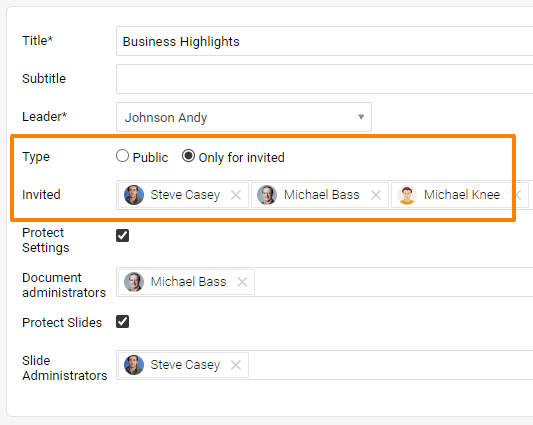
If your report contains sensitive data that only specific team members may view, lock the report by changing its Type from Public to Only for invited, and list these members below.
Lock the report definition
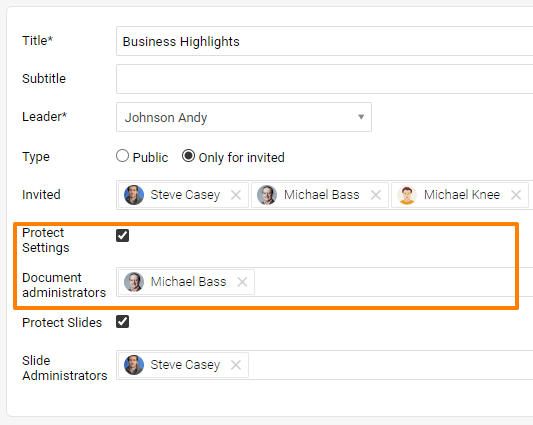
You can lock the settings of the report definition, including the slide update (= topic update). To make sure that the report definition doesn’t get changed and the report itself isn’t copied, use the Protect Settings function and list the users who are allowed to do so as Document Administrators. These administrators can change the report definition as well as the content of the slides (topic update).
Lock the slide settings
Let users edit all slides
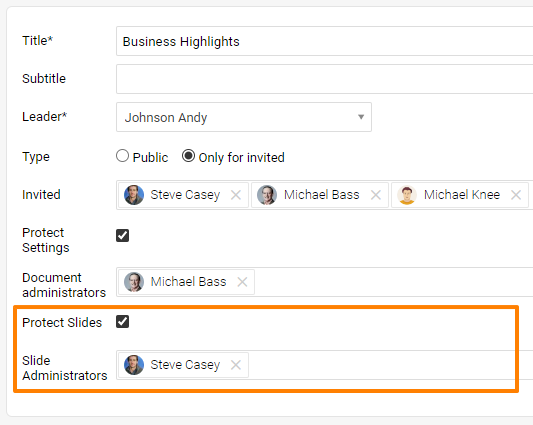
Sometimes you need to allow some team members to edit the slides (do the topic update) in a locked report. Use the Protect Slides function and then decide whether a user can edit all the slides or just some of them.
If the user can edit all the slides in the report, just set this person up as a Slide Administrator.
Let users edit selected slides
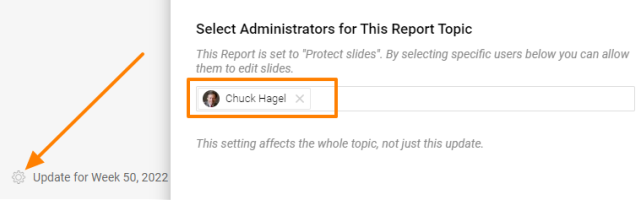
If this person should edit just some of the slides (topics), go to the particular slide and set the person up there.
Você pode usar uma destas três camadas de proteção de dados no relatório, ou combiná-las:
- Proteger o conteúdo do relatório contra visualização.
- Bloquear as configurações da definição do relatório.
- Bloquear as configurações no nível do slide.
Proteja o relatório
Restrinja quem pode ver o relatório
Se o relatório contém dados sensíveis que só determinados membros da equipe podem ver, bloqueie o relatório mudando o Tipo de Público para Somente para convidados e liste esses membros logo abaixo.
Bloqueie a definição do relatório
Você pode bloquear as configurações da definição do relatório, incluindo a atualização dos slides (= atualização dos tópicos). Para garantir que a definição do relatório não seja alterada e que o próprio relatório não seja copiado, use a função Proteger configurações e liste como Administradores do documento os usuários que podem fazer isso. Esses administradores podem alterar a definição do relatório e também o conteúdo dos slides (atualização dos tópicos).
Bloqueie as configurações dos slides
Permita que usuários editem todos os slides
Às vezes, alguns membros da equipe precisam editar os slides (fazer a atualização dos tópicos) em um relatório bloqueado. Use a função Proteger slides e decida se o usuário pode editar todos os slides ou só alguns.
Se o usuário puder editar todos os slides do relatório, basta defini-lo como Administrador de slides.
Permita que usuários editem slides selecionados
Se a pessoa deve editar só alguns slides (tópicos), acesse o slide em questão e defina a pessoa nele.
Precisa de mais ajuda?
Escreva para nós. Em dias úteis, costumamos responder em até uma hora.