Protéger les paramètres d'un rapport et de ses diapositives
Traduction automatique de l'anglais. Original en anglais affiché.
You can use one of these three layers of data protection on your report, or combine them:
- Protect the content of your report against viewing.
- Lock the settings of the report definition.
- Lock the settings on the slide level.
Protect the report
Restrict who can view the report
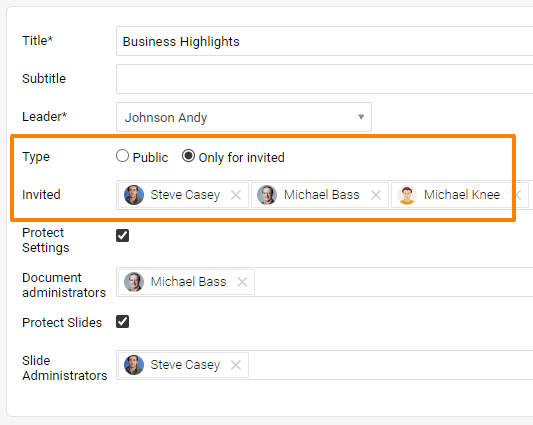
If your report contains sensitive data that only specific team members may view, lock the report by changing its Type from Public to Only for invited, and list these members below.
Lock the report definition
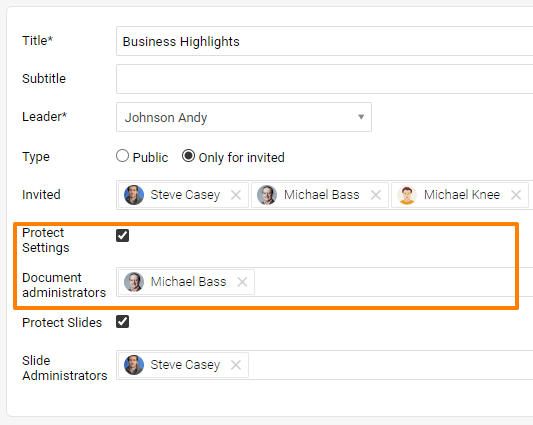
You can lock the settings of the report definition, including the slide update (= topic update). To make sure that the report definition doesn’t get changed and the report itself isn’t copied, use the Protect Settings function and list the users who are allowed to do so as Document Administrators. These administrators can change the report definition as well as the content of the slides (topic update).
Lock the slide settings
Let users edit all slides
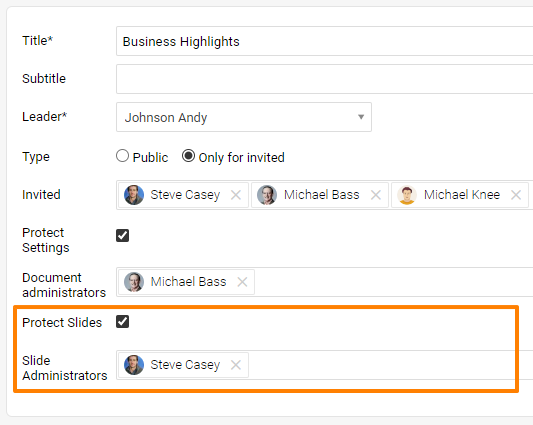
Sometimes you need to allow some team members to edit the slides (do the topic update) in a locked report. Use the Protect Slides function and then decide whether a user can edit all the slides or just some of them.
If the user can edit all the slides in the report, just set this person up as a Slide Administrator.
Let users edit selected slides
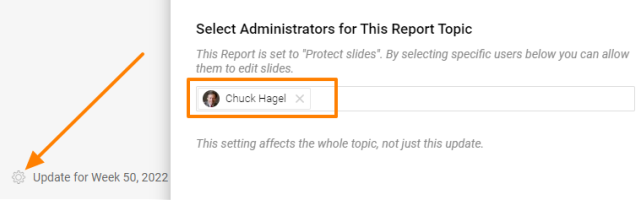
If this person should edit just some of the slides (topics), go to the particular slide and set the person up there.
Vous pouvez protéger votre rapport à l’un de ces trois niveaux, ou les combiner :
- Protéger le contenu du rapport contre la consultation.
- Verrouiller les paramètres de la définition du rapport.
- Verrouiller les paramètres au niveau des diapositives.
Protéger le rapport
Limiter qui peut consulter le rapport
Si votre rapport contient des données sensibles réservées à certains membres de l’équipe, verrouillez-le : passez son Type de Public à Uniquement sur invitation et listez ces membres en dessous.
Verrouiller la définition du rapport
Vous pouvez verrouiller les paramètres de la définition du rapport, y compris la mise à jour des diapositives (= mise à jour des sujets). Pour que la définition ne soit pas modifiée et que le rapport ne soit pas copié, utilisez la fonction Protéger les paramètres et désignez les utilisateurs autorisés comme Administrateurs du document. Ces administrateurs peuvent modifier la définition du rapport ainsi que le contenu des diapositives (mise à jour des sujets).
Verrouiller les paramètres des diapositives
Autoriser la modification de toutes les diapositives
Dans un rapport verrouillé, vous devez parfois laisser certains membres de l’équipe modifier les diapositives (faire la mise à jour des sujets). Utilisez la fonction Protéger les diapositives, puis décidez si un utilisateur peut modifier toutes les diapositives ou seulement certaines.
Pour qu’une personne puisse modifier toutes les diapositives du rapport, désignez-la simplement comme Administrateur des diapositives.
Autoriser la modification de certaines diapositives
Si cette personne ne doit modifier que certaines diapositives (sujets), ouvrez la diapositive concernée et ajoutez-la à cet endroit.
Besoin d'aide supplémentaire ?
Écrivez-nous. Les jours ouvrés, nous répondons en général en moins d'une heure.