Einstellungen von Bericht und Folien schützen
Maschinelle Übersetzung aus dem Englischen. Englisches Original wird angezeigt.
You can use one of these three layers of data protection on your report, or combine them:
- Protect the content of your report against viewing.
- Lock the settings of the report definition.
- Lock the settings on the slide level.
Protect the report
Restrict who can view the report
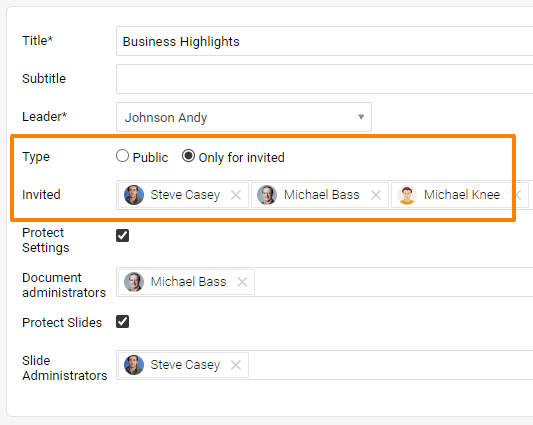
If your report contains sensitive data that only specific team members may view, lock the report by changing its Type from Public to Only for invited, and list these members below.
Lock the report definition
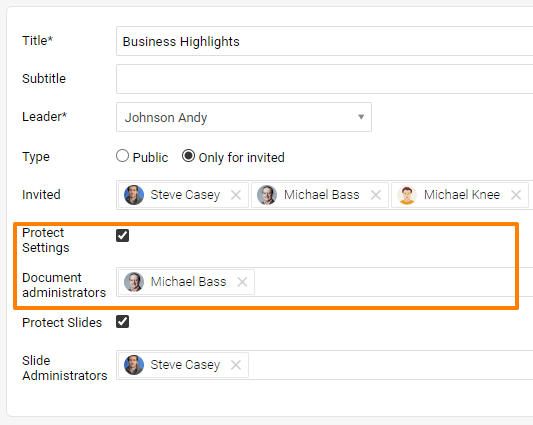
You can lock the settings of the report definition, including the slide update (= topic update). To make sure that the report definition doesn’t get changed and the report itself isn’t copied, use the Protect Settings function and list the users who are allowed to do so as Document Administrators. These administrators can change the report definition as well as the content of the slides (topic update).
Lock the slide settings
Let users edit all slides
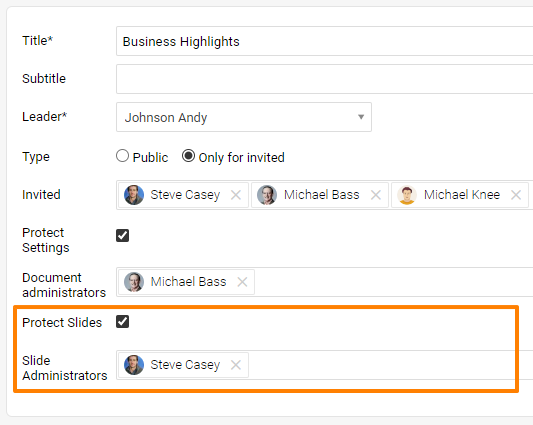
Sometimes you need to allow some team members to edit the slides (do the topic update) in a locked report. Use the Protect Slides function and then decide whether a user can edit all the slides or just some of them.
If the user can edit all the slides in the report, just set this person up as a Slide Administrator.
Let users edit selected slides
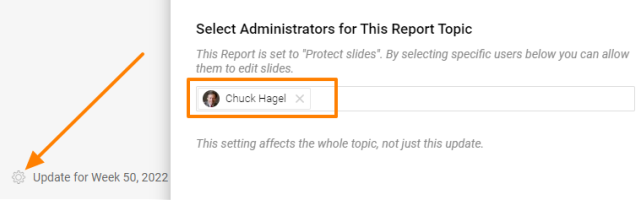
If this person should edit just some of the slides (topics), go to the particular slide and set the person up there.
Sie können Ihren Bericht mit einer dieser drei Schutzebenen absichern oder sie kombinieren:
- Den Inhalt des Berichts vor dem Ansehen schützen.
- Die Einstellungen der Berichtsdefinition sperren.
- Die Einstellungen auf Folienebene sperren.
Bericht schützen
Einschränken, wer den Bericht sehen darf
Enthält Ihr Bericht vertrauliche Daten, die nur bestimmte Teammitglieder sehen dürfen, sperren Sie ihn: Ändern Sie den Typ von Öffentlich auf Nur für Eingeladene und tragen Sie diese Mitglieder darunter ein.
Berichtsdefinition sperren
Sie können die Einstellungen der Berichtsdefinition sperren, einschließlich der Folienaktualisierung (= Themenaktualisierung). Damit die Berichtsdefinition nicht geändert und der Bericht nicht kopiert wird, verwenden Sie die Funktion Einstellungen schützen und tragen Sie die Benutzer, die das dürfen, als Dokumentadministratoren ein. Diese Administratoren können die Berichtsdefinition und den Inhalt der Folien (Themenaktualisierung) ändern.
Folieneinstellungen sperren
Bearbeitung aller Folien erlauben
Manchmal sollen einzelne Teammitglieder die Folien in einem gesperrten Bericht bearbeiten (die Themen aktualisieren) dürfen. Verwenden Sie die Funktion Folien schützen und legen Sie fest, ob ein Benutzer alle Folien oder nur einige davon bearbeiten darf.
Darf der Benutzer alle Folien des Berichts bearbeiten, tragen Sie ihn einfach als Folienadministrator ein.
Bearbeitung ausgewählter Folien erlauben
Soll der Benutzer nur einige Folien (Themen) bearbeiten, öffnen Sie die betreffende Folie und tragen Sie ihn dort ein.
Brauchen Sie weitere Hilfe?
Schreiben Sie uns. An Werktagen antworten wir meist innerhalb einer Stunde.