RCCA-Statistiken im Modul Berichte – Diagramm-Widgets
Maschinelle Übersetzung aus dem Englischen. Englisches Original wird angezeigt.
Connect your RCCA documents with our Reports module, where you can create different types of statistics. Monitor the number of your total, new, open and closed documents, and keep track of your RCCA documents by problem type, location, severity, and more.
Create the chart widget
Add a widget
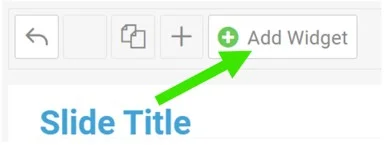
In your report, click Add Widget.
Select the chart
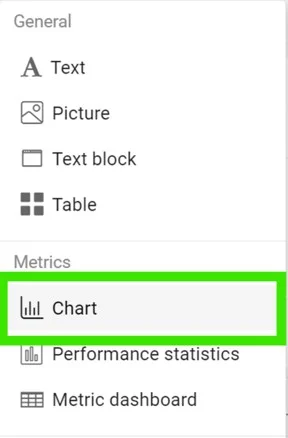
Select Chart from the submenu.
Add a data series
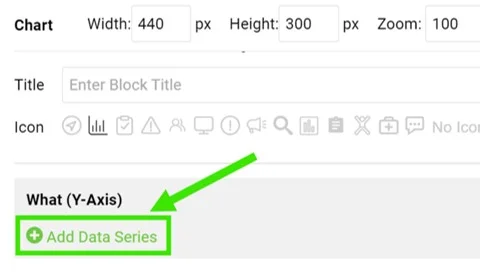
Click Add Data Series.
Select the data source
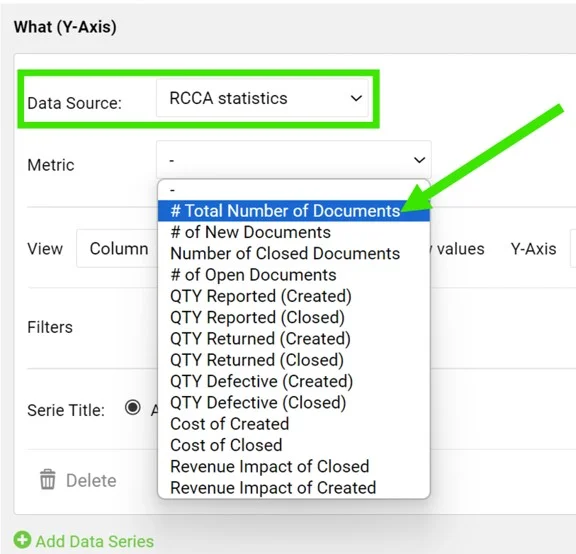
Select RCCA statistics as the data source and choose your metric.
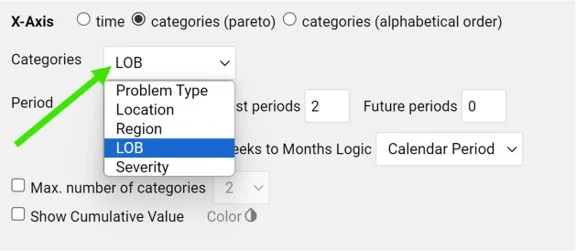
Define the categories
Define the categories, the time period and other settings.
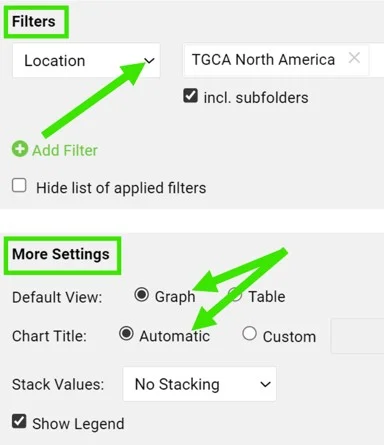
Set filters and the view
You can also set up additional filters (e.g. location, metric, RCCA template, etc.) and the view, title and legend in the More Settings section.
View the statistics
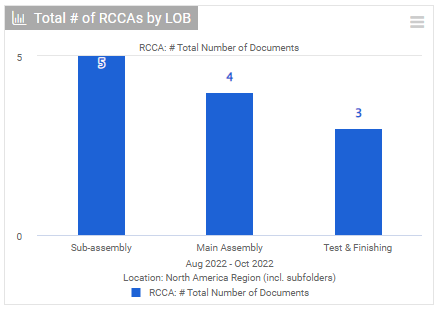
View your charts
View your charts in the report.
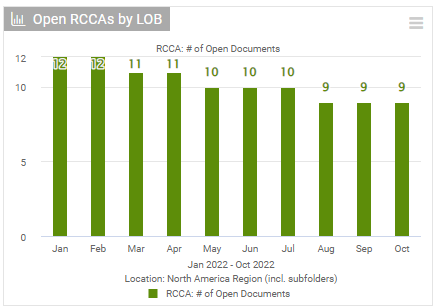
Track development over time
You can also view the development of your RCCA documents over a specific time period.
Please follow this link to learn more about setting up your reports.
Verbinden Sie Ihre RCCA-Dokumente mit unserem Modul Berichte, in dem Sie verschiedene Statistiken erstellen können. Verfolgen Sie die Anzahl Ihrer gesamten, neuen, offenen und abgeschlossenen Dokumente und behalten Sie Ihre RCCA-Dokumente nach Problemtyp, Ort, Schweregrad und mehr im Blick.
Diagramm-Widget erstellen
Widget hinzufügen
Klicken Sie in Ihrem Bericht auf Widget hinzufügen.
Diagramm auswählen
Wählen Sie im Untermenü Diagramm.
Datenreihe hinzufügen
Klicken Sie auf Datenreihe hinzufügen.
Datenquelle auswählen
Wählen Sie RCCA-Statistiken als Datenquelle und wählen Sie Ihre Kennzahl.
Kategorien festlegen
Legen Sie die Kategorien, den Zeitraum und weitere Einstellungen fest.
Filter und Ansicht festlegen
Im Bereich Weitere Einstellungen können Sie außerdem zusätzliche Filter (z. B. Ort, Kennzahl, RCCA-Vorlage usw.) sowie Ansicht, Titel und Legende festlegen.
Statistiken ansehen
Diagramme ansehen
Sehen Sie sich Ihre Diagramme im Bericht an.
Entwicklung über die Zeit verfolgen
Sie können auch die Entwicklung Ihrer RCCA-Dokumente über einen bestimmten Zeitraum verfolgen.
Mehr zum Einrichten Ihrer Berichte erfahren Sie über diesen Link.
Brauchen Sie weitere Hilfe?
Schreiben Sie uns. An Werktagen antworten wir meist innerhalb einer Stunde.