Statistiques RCCA dans le module Rapports : widgets Graphique
Traduction automatique de l'anglais. Original en anglais affiché.
Connect your RCCA documents with our Reports module, where you can create different types of statistics. Monitor the number of your total, new, open and closed documents, and keep track of your RCCA documents by problem type, location, severity, and more.
Create the chart widget
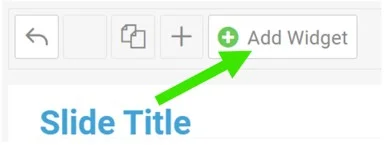
Add a widget
In your report, click Add Widget.
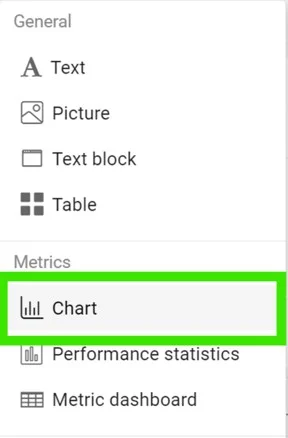
Select the chart
Select Chart from the submenu.
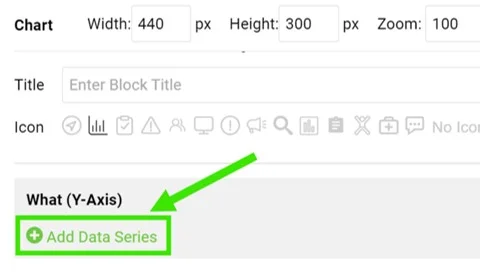
Add a data series
Click Add Data Series.
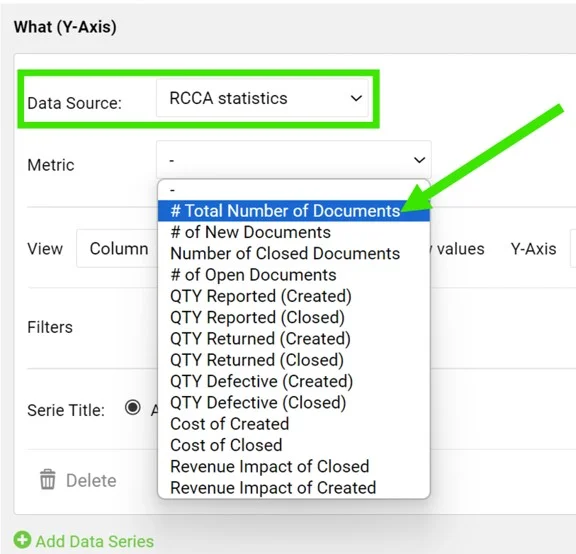
Select the data source
Select RCCA statistics as the data source and choose your metric.
Define the categories
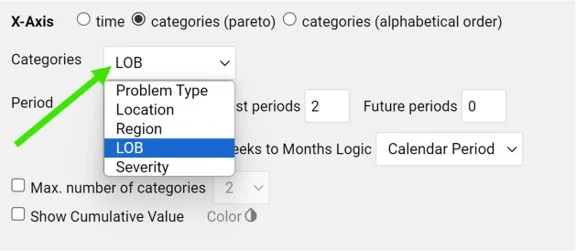
Define the categories, the time period and other settings.
Set filters and the view
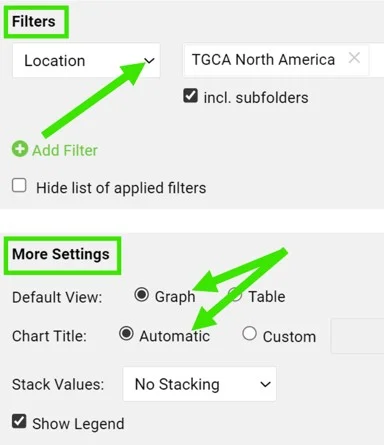
You can also set up additional filters (e.g. location, metric, RCCA template, etc.) and the view, title and legend in the More Settings section.
View the statistics
View your charts
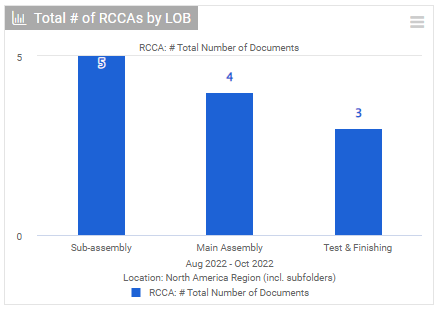
View your charts in the report.
Track development over time
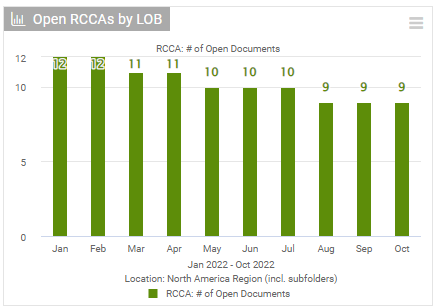
You can also view the development of your RCCA documents over a specific time period.
Please follow this link to learn more about setting up your reports.
Reliez vos documents RCCA au module Rapports pour créer différents types de statistiques. Suivez le nombre total de documents, ainsi que les nouveaux, ouverts et clôturés, et analysez vos documents RCCA par type de problème, lieu, gravité, etc.
Créer le widget graphique
Ajouter un widget
Dans votre rapport, cliquez sur Ajouter un widget.
Sélectionner le graphique
Sélectionnez Graphique dans le sous-menu.
Ajouter une série de données
Cliquez sur Ajouter une série de données.
Sélectionner la source de données
Sélectionnez Statistiques RCCA comme source de données et choisissez votre indicateur.
Définir les catégories
Définissez les catégories, la période et les autres paramètres.
Définir les filtres et l’affichage
Vous pouvez aussi définir des filtres supplémentaires (lieu, indicateur, modèle RCCA, etc.) ainsi que l’affichage, le titre et la légende dans la section Autres paramètres.
Consulter les statistiques
Afficher vos graphiques
Consultez vos graphiques dans le rapport.
Suivre l’évolution dans le temps
Vous pouvez aussi suivre l’évolution de vos documents RCCA sur une période donnée.
Pour en savoir plus sur la configuration des rapports, suivez ce lien.
Besoin d'aide supplémentaire ?
Écrivez-nous. Les jours ouvrés, nous répondons en général en moins d'une heure.