So zeigen Sie Kommentare in einer Zeile an
Maschinelle Übersetzung aus dem Englischen. Englisches Original wird angezeigt.
You can view all actions and comments right next to your dashboard. You can also view comments in a row next to your projects, org. units or partners per time period.
Watch the video guide, or follow the text instructions below.
View comments in a row
-
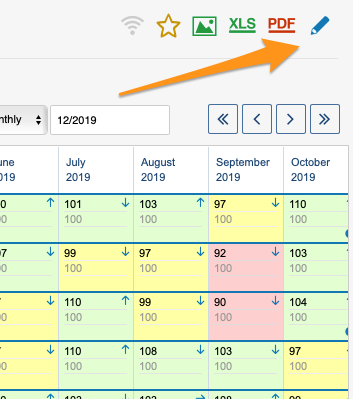
Open the dashboard settings. Go to the metric dashboard settings: click the edit pencil.
-
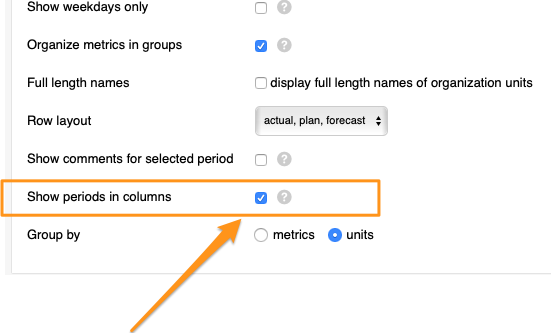
Show periods in columns. Tick the Show periods in columns box.
-
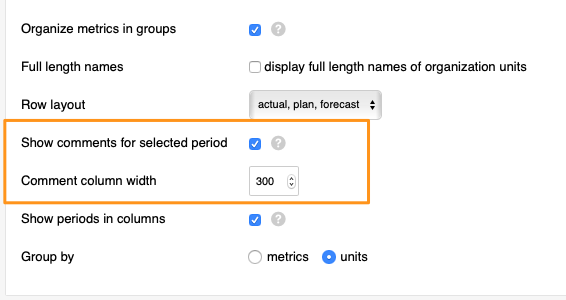
Show comments for the selected period. After you tick the box, tick another box above it, Show comments for selected period (you can also select the comment column width), and save your changes.
-
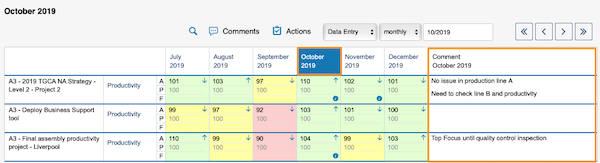
View the comments. Select a time period in your dashboard and view the comments.
Sie können alle Maßnahmen und Kommentare direkt neben Ihrem Dashboard anzeigen. Außerdem lassen sich Kommentare je Zeitraum in einer Zeile neben Ihren Projekten, Organisationseinheiten oder Partnern anzeigen.
Sehen Sie sich die Video-Anleitung an oder folgen Sie der Textanleitung unten.
Kommentare in einer Zeile anzeigen
-
Öffnen Sie die Dashboard-Einstellungen. Klicken Sie auf das Bearbeiten-Stiftsymbol, um die Einstellungen des KPI-Dashboards zu öffnen.
-
Zeigen Sie Zeiträume in Spalten an. Aktivieren Sie das Kontrollkästchen Zeiträume in Spalten anzeigen.
-
Zeigen Sie Kommentare für den gewählten Zeitraum an. Aktivieren Sie anschließend das Kontrollkästchen darüber, Kommentare für gewählten Zeitraum anzeigen (Sie können auch die Breite der Kommentarspalte wählen), und speichern Sie die Änderungen.
-
Sehen Sie sich die Kommentare an. Wählen Sie in Ihrem Dashboard einen Zeitraum, um die Kommentare zu sehen.
Brauchen Sie weitere Hilfe?
Schreiben Sie uns. An Werktagen antworten wir meist innerhalb einer Stunde.