Afficher les commentaires sur une ligne
Traduction automatique de l'anglais. Original en anglais affiché.
You can view all actions and comments right next to your dashboard. You can also view comments in a row next to your projects, org. units or partners per time period.
Watch the video guide, or follow the text instructions below.
View comments in a row
-
Open the dashboard settings. Go to the metric dashboard settings: click the edit pencil.
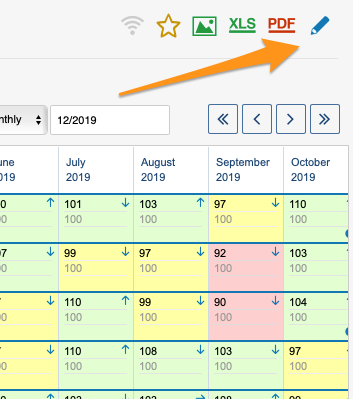
-
Show periods in columns. Tick the Show periods in columns box.
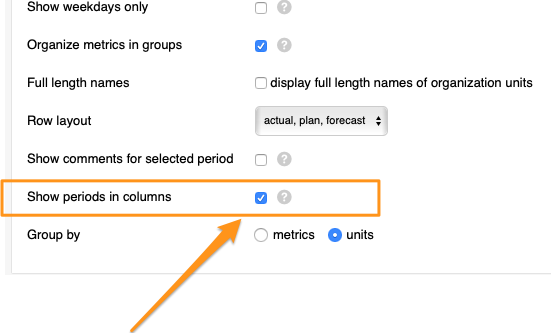
-
Show comments for the selected period. After you tick the box, tick another box above it, Show comments for selected period (you can also select the comment column width), and save your changes.
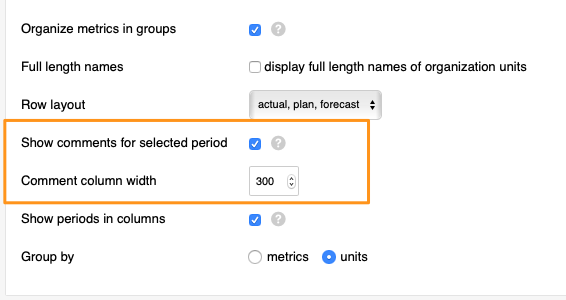
-
View the comments. Select a time period in your dashboard and view the comments.
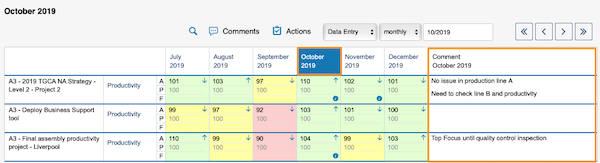
Vous pouvez afficher toutes les actions et tous les commentaires à côté de votre tableau de bord. Vous pouvez aussi afficher les commentaires sur une ligne, à côté de vos projets, unités org. ou partenaires, pour chaque période.
Regardez le tutoriel vidéo ou suivez les instructions écrites ci-dessous.
Afficher les commentaires sur une ligne
-
Ouvrez les paramètres du tableau de bord. Accédez aux paramètres du tableau de bord KPI : cliquez sur le crayon de modification.
-
Affichez les périodes en colonnes. Cochez la case Afficher les périodes en colonnes.
-
Affichez les commentaires de la période. Cochez ensuite la case située au-dessus, Afficher les commentaires de la période sélectionnée (vous pouvez aussi choisir la largeur de la colonne des commentaires), puis enregistrez vos modifications.
-
Consultez les commentaires. Choisissez une période dans votre tableau de bord et consultez les commentaires.
Besoin d'aide supplémentaire ?
Écrivez-nous. Les jours ouvrés, nous répondons en général en moins d'une heure.