Indicateurs calculés à partir d'autres indicateurs
Traduction automatique de l'anglais. Original en anglais affiché.
You can set up an automatically calculated metric based on the values of other metrics (e.g. On Time Delivery %).
-
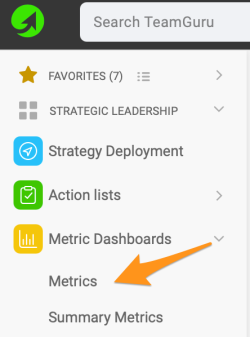
Open the metrics list. Go to the Metric Dashboards menu and select Metrics in the submenu.
-
Create a new metric. Click the Create New icon if the metric has not been created yet.
-
Or edit an existing metric. Click the edit icon if the metric already exists in the system.

-
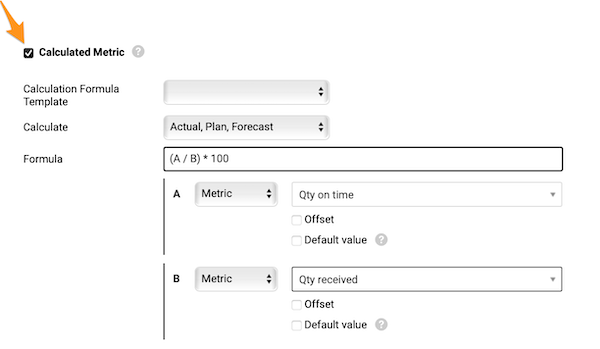
Turn on the calculation. Define all the metric details as for any other metric and tick the Calculated Metric checkbox.
-
Choose what to calculate. In Calculate, specify which values to calculate (actual, plan and forecast values, or just actual).
-
Enter the formula. In Formula, enter your formula. See the list of all available functions and examples of how to build a formula, or contact us if you need any assistance.
-
Set the offset. In Offset, set up your offset time period.
-
Set a default value. In Default view, tick the box and use a default value (most likely 0) for cases where an input metric has no value entered and the formula cannot be calculated without it.
-
Test and save. Test your calculation if needed and save.
-
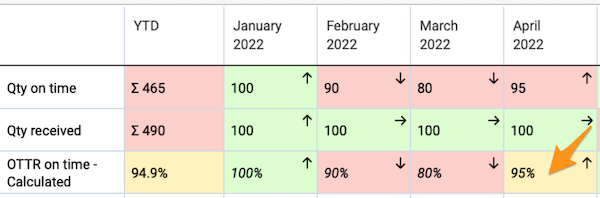
See the calculated value. The ratio value is now calculated automatically in your metric dashboard from the source values.
-
Use sources from any dashboard. The source values do not have to be in the same dashboard as the calculated one.
-
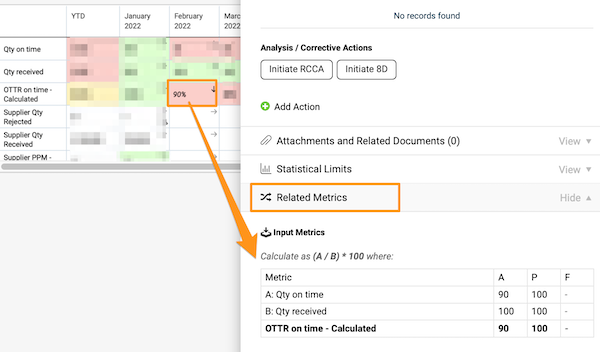
Check the calculation. To check how your metric is calculated, click the value cell and go to the Related Metrics field.
Related video guide: Set Up Calculated Metric
Vous pouvez configurer un indicateur calculé automatiquement à partir des valeurs d’autres indicateurs (par exemple le taux de livraison à l’heure en %).
-
Ouvrez la liste des indicateurs. Ouvrez le menu Tableaux de bord KPI et sélectionnez Indicateurs dans le sous-menu.
-
Créez un indicateur. Cliquez sur l’icône Créer si l’indicateur n’existe pas encore.
-
Ou modifiez un indicateur existant. Cliquez sur l’icône de modification si l’indicateur existe déjà dans le système.
-
Activez le calcul. Définissez tous les paramètres de l’indicateur comme pour n’importe quel autre et cochez la case Indicateur calculé.
-
Choisissez ce qui est calculé. Dans Calculer, indiquez les valeurs à calculer (réelles, prévues et prévisionnelles, ou seulement réelles).
-
Saisissez la formule. Dans Formule, saisissez votre formule. Consultez la liste de toutes les fonctions disponibles et les exemples de formules, ou contactez-nous si vous avez besoin d’aide.
-
Définissez le décalage. Dans Décalage, définissez la période de décalage.
-
Définissez une valeur par défaut. Dans Vue par défaut, cochez la case et utilisez une valeur par défaut (généralement 0) pour les cas où un indicateur source n’a pas de valeur et où la formule ne peut pas être calculée sans elle.
-
Testez et enregistrez. Testez votre calcul si besoin, puis enregistrez.
-
Consultez la valeur calculée. Le ratio est désormais calculé automatiquement dans votre tableau de bord à partir des valeurs sources.
-
Utilisez des sources de n’importe quel tableau de bord. Les valeurs sources n’ont pas besoin de se trouver dans le même tableau de bord que l’indicateur calculé.
-
Vérifiez le calcul. Pour voir comment votre indicateur est calculé, cliquez sur la cellule de la valeur et consultez le champ Indicateurs liés.
Tutoriel vidéo associé : Configurer un indicateur calculé
Besoin d'aide supplémentaire ?
Écrivez-nous. Les jours ouvrés, nous répondons en général en moins d'une heure.