Métricas calculadas a partir de outras métricas
Tradução automática do inglês. Exibindo o original em inglês.
You can set up an automatically calculated metric based on the values of other metrics (e.g. On Time Delivery %).
-
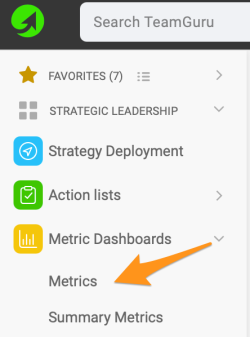
Open the metrics list. Go to the Metric Dashboards menu and select Metrics in the submenu.
-
Create a new metric. Click the Create New icon if the metric has not been created yet.
-
Or edit an existing metric. Click the edit icon if the metric already exists in the system.

-
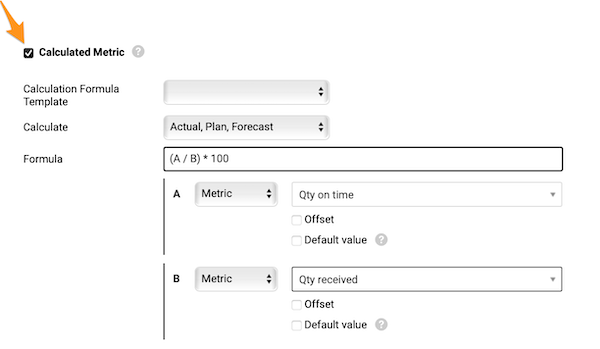
Turn on the calculation. Define all the metric details as for any other metric and tick the Calculated Metric checkbox.
-
Choose what to calculate. In Calculate, specify which values to calculate (actual, plan and forecast values, or just actual).
-
Enter the formula. In Formula, enter your formula. See the list of all available functions and examples of how to build a formula, or contact us if you need any assistance.
-
Set the offset. In Offset, set up your offset time period.
-
Set a default value. In Default view, tick the box and use a default value (most likely 0) for cases where an input metric has no value entered and the formula cannot be calculated without it.
-
Test and save. Test your calculation if needed and save.
-
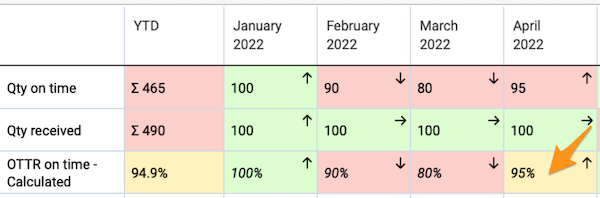
See the calculated value. The ratio value is now calculated automatically in your metric dashboard from the source values.
-
Use sources from any dashboard. The source values do not have to be in the same dashboard as the calculated one.
-
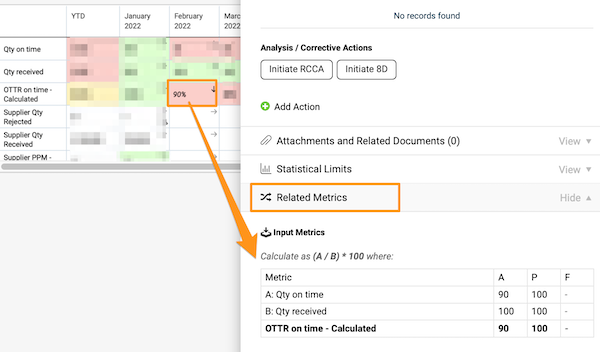
Check the calculation. To check how your metric is calculated, click the value cell and go to the Related Metrics field.
Related video guide: Set Up Calculated Metric
Você pode configurar uma métrica calculada automaticamente a partir dos valores de outras métricas (por exemplo, % de entregas no prazo).
-
Abra a lista de métricas. Acesse o menu Dashboards de KPI e selecione Métricas no submenu.
-
Crie uma nova métrica. Clique no ícone Criar novo se a métrica ainda não tiver sido criada.
-
Ou edite uma métrica existente. Clique no ícone de edição se a métrica já existir no sistema.
-
Ative o cálculo. Defina todos os detalhes da métrica como em qualquer outra métrica e marque a caixa Métrica calculada.
-
Escolha o que calcular. Em Calcular, indique quais valores serão calculados (valores reais, planejados e previstos, ou só os reais).
-
Digite a fórmula. Em Fórmula, digite sua fórmula. Veja a lista de todas as funções disponíveis e exemplos de como montar uma fórmula, ou fale conosco se precisar de ajuda.
-
Defina o deslocamento. Em Deslocamento, defina o período de deslocamento.
-
Defina um valor padrão. Em Visualização padrão, marque a caixa e use um valor padrão (normalmente 0) para os casos em que uma métrica de entrada não tem valor e a fórmula não pode ser calculada sem ele.
-
Teste e salve. Se precisar, teste o cálculo e salve.
-
Veja o valor calculado. O valor da razão passa a ser calculado automaticamente no dashboard de KPI a partir dos valores de origem.
-
Use valores de qualquer dashboard. Os valores de origem não precisam estar no mesmo dashboard da métrica calculada.
-
Confira o cálculo. Para ver como a métrica é calculada, clique na célula do valor e vá até o campo Métricas relacionadas.
Vídeo relacionado: Configurar uma métrica calculada
Precisa de mais ajuda?
Escreva para nós. Em dias úteis, costumamos responder em até uma hora.