Metriky počítané z iných metrík – vypočítané metriky
Strojový preklad z angličtiny. Zobrazený je anglický originál.
You can set up an automatically calculated metric based on the values of other metrics (e.g. On Time Delivery %).
-
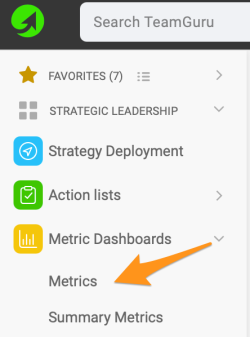
Open the metrics list. Go to the Metric Dashboards menu and select Metrics in the submenu.
-
Create a new metric. Click the Create New icon if the metric has not been created yet.
-
Or edit an existing metric. Click the edit icon if the metric already exists in the system.

-
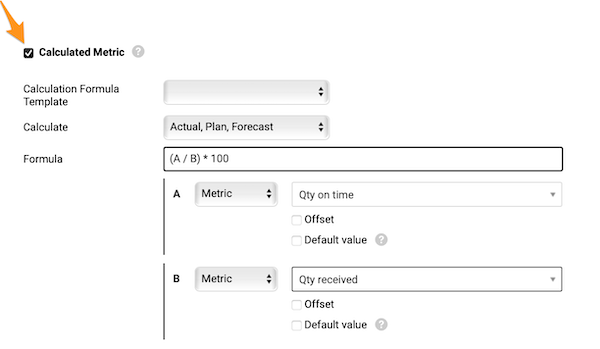
Turn on the calculation. Define all the metric details as for any other metric and tick the Calculated Metric checkbox.
-
Choose what to calculate. In Calculate, specify which values to calculate (actual, plan and forecast values, or just actual).
-
Enter the formula. In Formula, enter your formula. See the list of all available functions and examples of how to build a formula, or contact us if you need any assistance.
-
Set the offset. In Offset, set up your offset time period.
-
Set a default value. In Default view, tick the box and use a default value (most likely 0) for cases where an input metric has no value entered and the formula cannot be calculated without it.
-
Test and save. Test your calculation if needed and save.
-
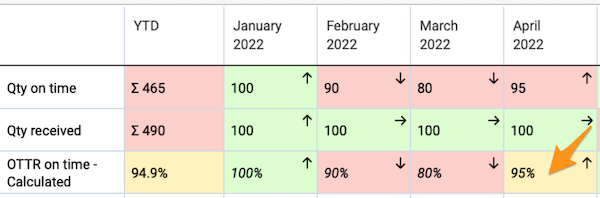
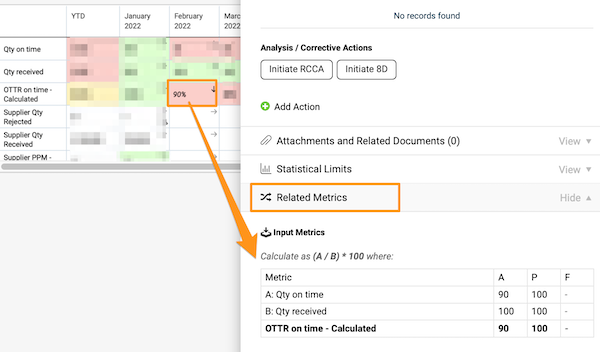
See the calculated value. The ratio value is now calculated automatically in your metric dashboard from the source values.
-
Use sources from any dashboard. The source values do not have to be in the same dashboard as the calculated one.
-
Check the calculation. To check how your metric is calculated, click the value cell and go to the Related Metrics field.
Related video guide: Set Up Calculated Metric
Môžete nastaviť metriku, ktorá sa automaticky vypočíta z hodnôt iných metrík (napr. On Time Delivery %).
-
Otvorte zoznam metrík. Otvorte menu KPI dashboardy a v podmenu vyberte Metriky.
-
Vytvorte novú metriku. Ak metrika ešte neexistuje, kliknite na ikonu Vytvoriť nový.
-
Alebo upravte existujúcu metriku. Ak metrika už v systéme existuje, kliknite na ikonu úprav.
-
Zapnite výpočet. Zadajte všetky údaje metriky ako pri každej inej metrike a začiarknite políčko Vypočítaná metrika.
-
Zvoľte, čo sa má počítať. V poli Vypočítať určte, ktoré hodnoty sa majú počítať (skutočné, plánované a predpokladané hodnoty alebo iba skutočné).
-
Zadajte vzorec. Do poľa Vzorec zadajte vzorec. Pozrite si zoznam všetkých dostupných funkcií a príklady zostavenia vzorca, alebo nás kontaktujte, ak potrebujete pomoc.
-
Nastavte posun. V poli Posun nastavte časový posun.
-
Nastavte predvolenú hodnotu. V poli Predvolené zobrazenie začiarknite políčko a zadajte predvolenú hodnotu (najčastejšie 0) pre prípady, keď vstupná metrika nemá zadanú hodnotu a vzorec sa bez nej nedá vypočítať.
-
Otestujte a uložte. V prípade potreby výpočet otestujte a uložte.
-
Pozrite si vypočítanú hodnotu. Hodnota pomeru sa teraz v KPI dashboarde počíta automaticky zo zdrojových hodnôt.
-
Použite zdroje z ľubovoľného dashboardu. Zdrojové hodnoty nemusia byť v rovnakom dashboarde ako vypočítaná hodnota.
-
Skontrolujte výpočet. Ak chcete zistiť, ako sa metrika počíta, kliknite na bunku s hodnotou a prejdite do poľa Súvisiace metriky.
Súvisiaci video návod: Nastavenie vypočítanej metriky
Potrebujete ďalšiu pomoc?
Napíšte nám. V pracovné dni zvyčajne odpovedáme do hodiny.