Afficher des actions dans un rapport
Traduction automatique de l'anglais. Original en anglais affiché.
You can display actions in a report and filter them as needed.
Add the Actions widget
-
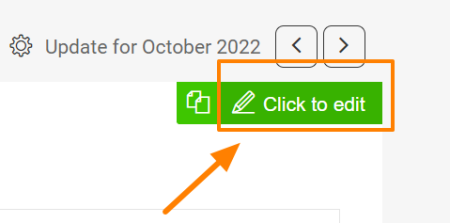
Open the slide in edit mode. Go to a slide and click the Click to edit icon in the upper right corner.
-
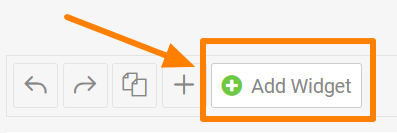
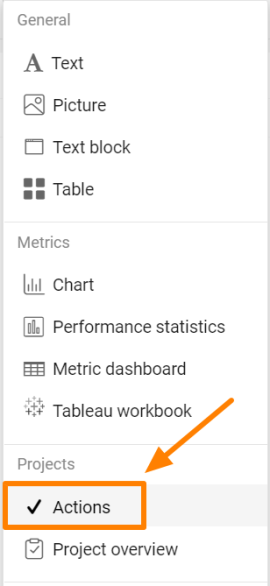
Add the Actions widget. Click the green plus button Add Widget and select Actions from the submenu.
-
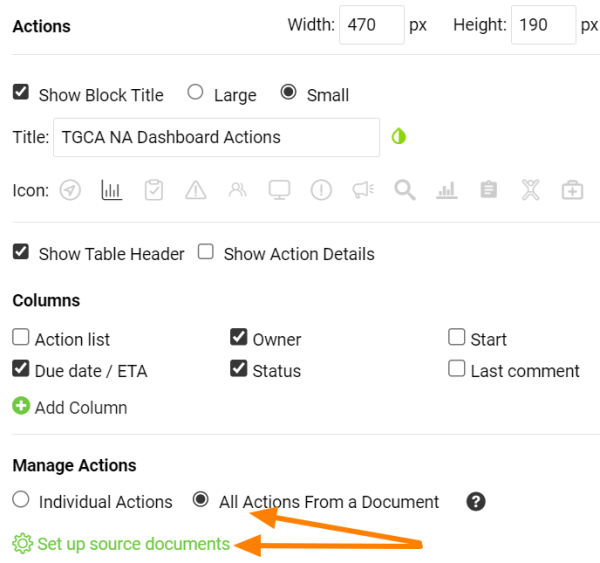
Choose the type of actions. Choose All Actions From a Document or Individual Actions, then click Set up source documents.
-
Select the source documents. Select the source document(s) and use the filter below to set up the criteria.
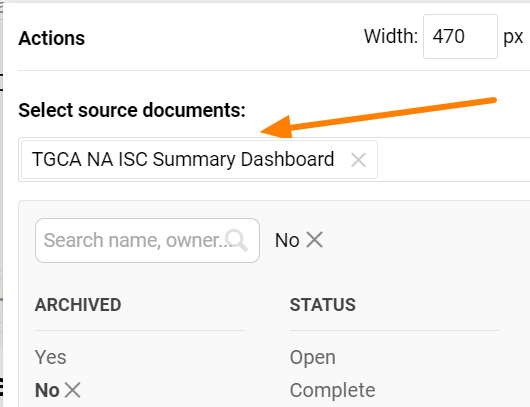
Please note that the Actions widget doesn’t display live data. It shows the latest status at the time the report was updated. To display the current status of the actions, refresh the widget.
Refresh the actions
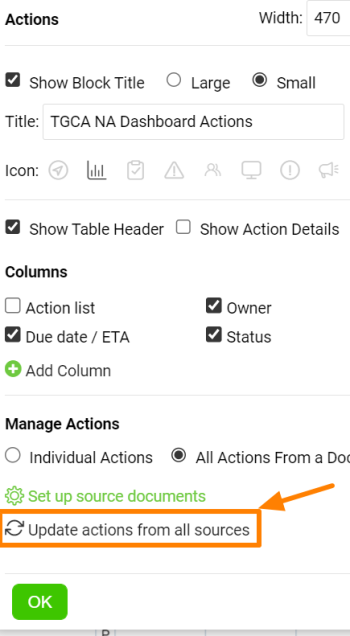
Refresh a single widget
You can update each Actions widget separately.
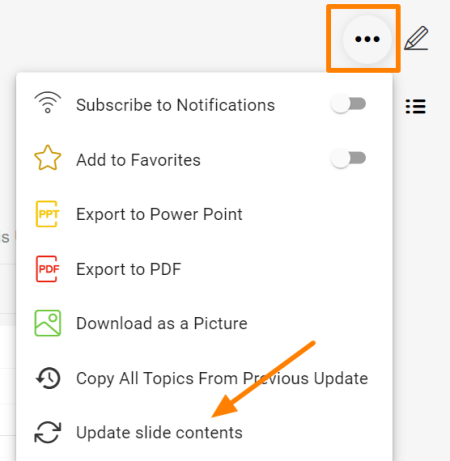
Refresh all Actions widgets
Or you can update all Actions widgets in your report at once with this function in the upper right corner of the report.
Vous pouvez afficher des actions dans un rapport et les filtrer selon vos besoins.
Ajouter le widget Actions
-
Passez la diapositive en mode édition. Sur une diapositive, cliquez sur l’icône Cliquer pour modifier en haut à droite.
-
Ajoutez le widget Actions. Cliquez sur le bouton vert Ajouter un widget et choisissez Actions dans le sous-menu.
-
Choisissez le type d’actions. Choisissez Toutes les actions d’un document ou Actions individuelles, puis cliquez sur Définir les documents sources.
-
Sélectionnez les documents sources. Sélectionnez le ou les documents sources et définissez les critères avec le filtre en dessous.
Remarque : le widget Actions n’affiche pas de données en direct. Il montre le dernier statut au moment de la mise à jour du rapport. Pour afficher le statut actuel des actions, actualisez le widget.
Actualiser les actions
Actualiser un seul widget
Vous pouvez mettre à jour chaque widget Actions séparément.
Actualiser tous les widgets Actions
Vous pouvez aussi mettre à jour tous les widgets Actions du rapport en une fois, avec cette fonction en haut à droite du rapport.
Besoin d'aide supplémentaire ?
Écrivez-nous. Les jours ouvrés, nous répondons en général en moins d'une heure.