Wyświetlanie działań w raporcie
Tłumaczenie maszynowe z angielskiego. Wyświetlany jest oryginał po angielsku.
You can display actions in a report and filter them as needed.
Add the Actions widget
-
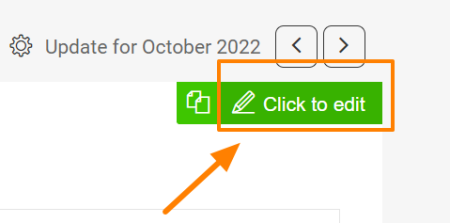
Open the slide in edit mode. Go to a slide and click the Click to edit icon in the upper right corner.
-
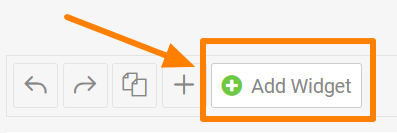
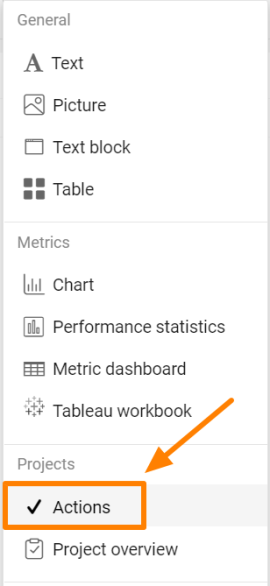
Add the Actions widget. Click the green plus button Add Widget and select Actions from the submenu.
-
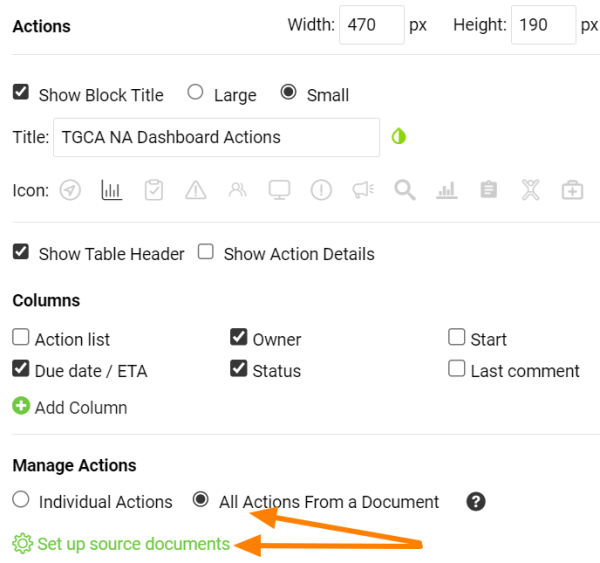
Choose the type of actions. Choose All Actions From a Document or Individual Actions, then click Set up source documents.
-
Select the source documents. Select the source document(s) and use the filter below to set up the criteria.
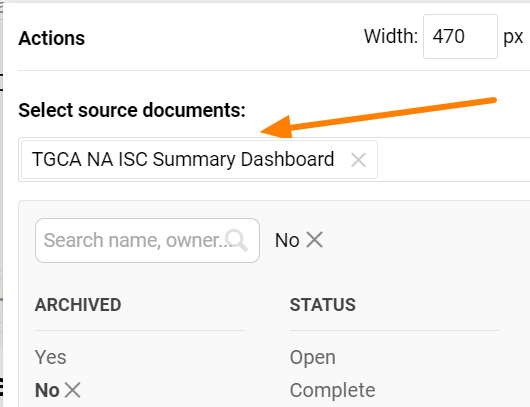
Please note that the Actions widget doesn’t display live data. It shows the latest status at the time the report was updated. To display the current status of the actions, refresh the widget.
Refresh the actions
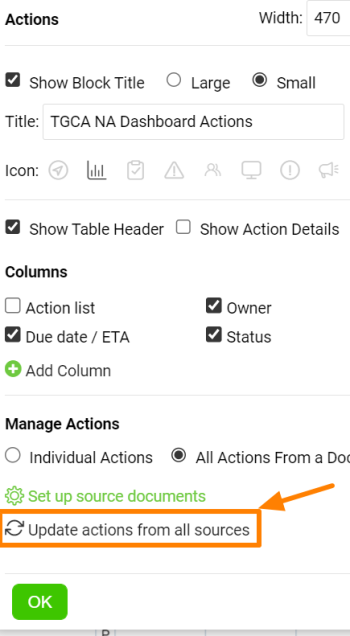
Refresh a single widget
You can update each Actions widget separately.
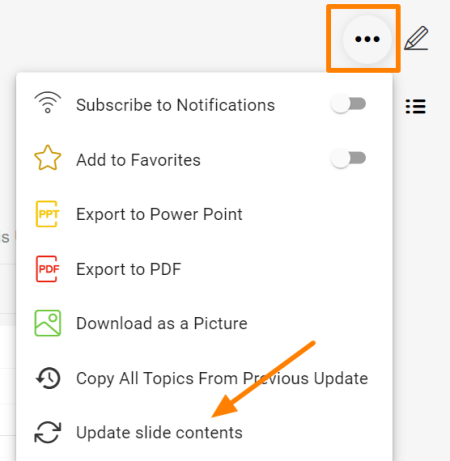
Refresh all Actions widgets
Or you can update all Actions widgets in your report at once with this function in the upper right corner of the report.
Działania możesz wyświetlić w raporcie i filtrować według potrzeb.
Dodaj widżet Działania
-
Włącz tryb edycji slajdu. Przejdź do slajdu i kliknij ikonę Kliknij, aby edytować w prawym górnym rogu.
-
Dodaj widżet Działania. Kliknij zielony przycisk z plusem Dodaj widżet i wybierz z podmenu Działania.
-
Wybierz rodzaj działań. Wybierz Wszystkie działania z dokumentu lub Pojedyncze działania, a następnie kliknij Ustaw dokumenty źródłowe.
-
Wybierz dokumenty źródłowe. Wybierz dokument (lub dokumenty) źródłowy i ustaw kryteria w filtrze poniżej.
Uwaga: widżet Działania nie pokazuje bieżących danych. Pokazuje ostatni stan z chwili aktualizacji raportu. Aby wyświetlić aktualny stan działań, odśwież widżet.
Odśwież działania
Odśwież pojedynczy widżet
Każdy widżet Działania możesz aktualizować osobno.
Odśwież wszystkie widżety Działania
Możesz też zaktualizować naraz wszystkie widżety Działania w raporcie za pomocą tej funkcji w prawym górnym rogu raportu.
Potrzebujesz dalszej pomocy?
Napisz do nas. W dni robocze zwykle odpowiadamy w ciągu godziny.