Partager des sujets dans d'autres rapports
Traduction automatique de l'anglais. Original en anglais affiché.
You can share topics in several reports. That way, you can easily create any summary report based on topics from other reports.
Please note that a sufficient role is required to use this functionality.
Share a topic
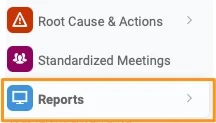
Open the Reports module
Go to the Reports module.
Add a topic
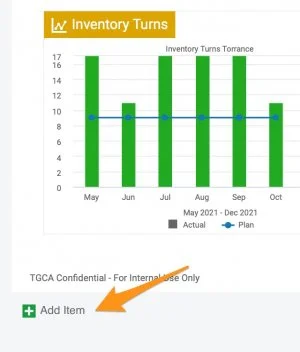
Click the green plus button Add item to create a topic.
Choose a topic from another report
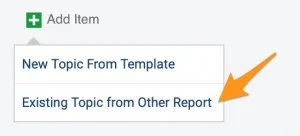
Choose Existing Topic from Other Report.
Select the topics
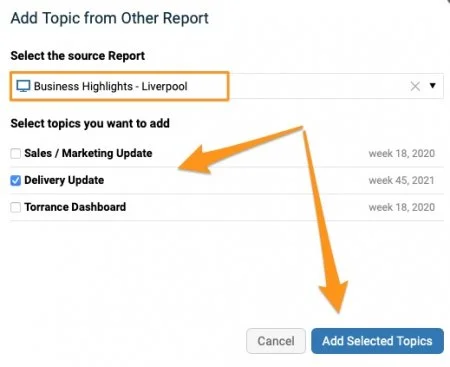
Select the source report and the topic(s) you want to add. Click the Add Selected Topics button.
Recognize a shared topic
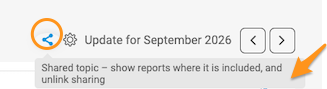
An extra icon above the topic shows that it is included in multiple reports.

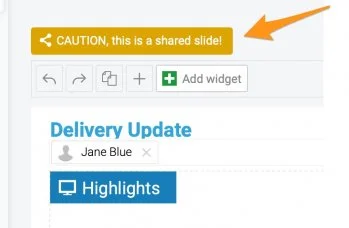
Mind the change alert
When a topic is modified, an alert notification is activated. Please note that any change is applied to all the reports where this topic is shared.
Unshare topics
Choose how to unshare
If you decide not to share topics any longer, you have several options:
-
Remove the slides (topics) from the report(s).
-
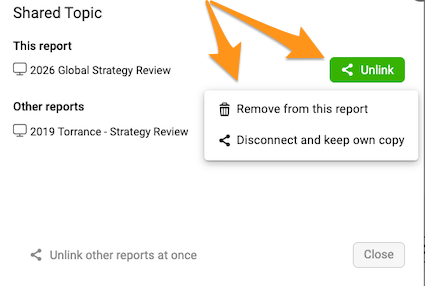
Disconnect and keep your own copy. Click the Share icon above your slide (topic). When you click the Unlink button, you can select the Disconnect and keep own copy option.

-
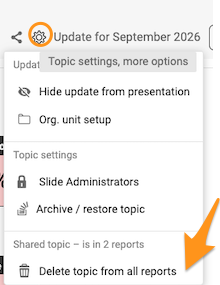
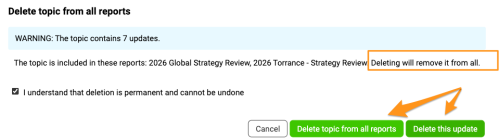
Remove the topic. Click the Settings icon above your topic (slide) and select Delete topic from all reports. You can then choose to remove only the update or all historical updates.
Please note that the selected update(s) are removed from ALL reports where the topic is shared.
Vous pouvez partager des sujets entre plusieurs rapports. Vous créez ainsi facilement un rapport de synthèse à partir de sujets d’autres rapports.
Cette fonctionnalité nécessite un rôle suffisant.
Partager un sujet
Ouvrir le module Rapports
Accédez au module Rapports.
Ajouter un sujet
Cliquez sur le bouton plus vert Ajouter un élément pour créer un sujet.
Choisir un sujet d’un autre rapport
Choisissez Sujet existant d’un autre rapport.
Sélectionner les sujets
Sélectionnez le rapport source et le ou les sujets à ajouter. Cliquez sur le bouton Ajouter les sujets sélectionnés.
Reconnaître un sujet partagé
Une icône supplémentaire au-dessus du sujet indique qu’il figure dans plusieurs rapports.
Tenir compte de l’alerte de modification
Lorsqu’un sujet est modifié, une notification d’alerte s’affiche. Attention : toute modification s’applique à tous les rapports dans lesquels ce sujet est partagé.
Arrêter le partage des sujets
Choisir comment arrêter le partage
Si vous ne voulez plus partager des sujets, plusieurs options s’offrent à vous :
-
Retirez les diapositives (sujets) du ou des rapports.
-
Déconnectez et gardez votre propre copie. Cliquez sur l’icône Partager au-dessus de votre diapositive (sujet). Quand vous cliquez sur le bouton Dissocier, vous pouvez choisir l’option Déconnecter et garder une copie.
-
Supprimez le sujet. Cliquez sur l’icône Paramètres au-dessus de votre sujet (diapositive) et sélectionnez Supprimer le sujet de tous les rapports. Vous pouvez ensuite choisir de supprimer uniquement la mise à jour ou toutes les mises à jour historiques.
Attention : la ou les mises à jour sélectionnées sont supprimées de TOUS les rapports dans lesquels le sujet est partagé.
Besoin d'aide supplémentaire ?
Écrivez-nous. Les jours ouvrés, nous répondons en général en moins d'une heure.