Dependências entre ações: predecessoras e sucessoras
Tradução automática do inglês. Exibindo o original em inglês.
Support your project planning by setting up dependencies between your actions. Start dates are set automatically based on the due date of the preceding actions.
Please note that dependencies impose no restrictions; they are intended only for project planning.
Set up dependencies
Add a successor to an action
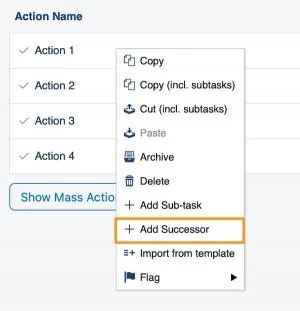
To set up a successor directly from an existing action, right-click the action and select Add Successor.
Define the successor action
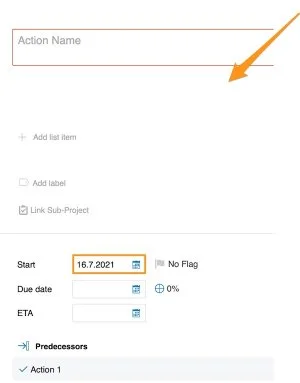
Define the details of the successor action (action name, labels, flag, status, etc.). The start date is filled in automatically based on the due date of the preceding action.
Add a predecessor in the action
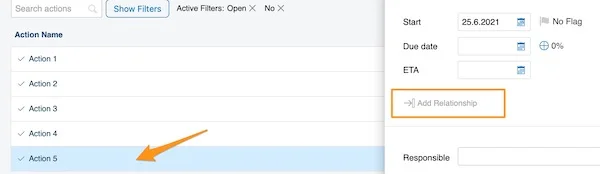
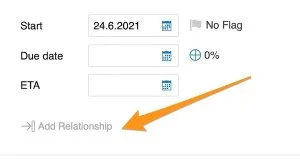
You can also set up predecessors directly in the action: open the action and click the Add Relationship icon.
Select the predecessor action
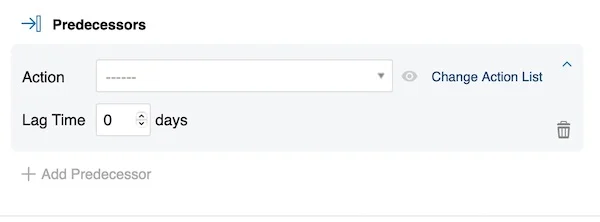
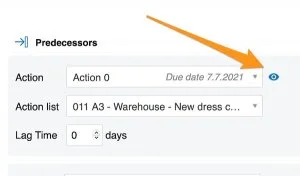
Select the Action, set a Lag Time and, if needed, click the plus button (Add Predecessor) to add more predecessors. Click the eye icon to open the action. Please note that the Action List is automatically set to the action list you currently have open.
Pick an action from another action list
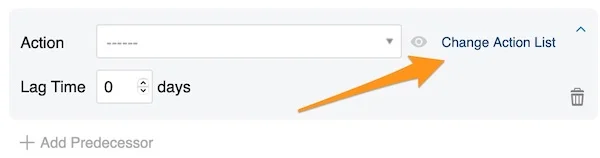
To select an action from a different action list, click Change Action List.
Add predecessors to a new action
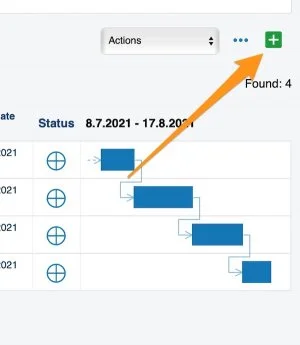
If you create a completely new action with the green plus button in the upper right corner above the actions, you can set up predecessors by clicking the Add Relationship icon.
See dependencies in the Gantt chart
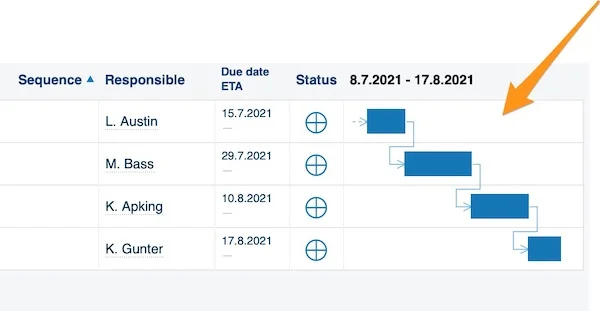
The Gantt chart shows your dependencies visually.
Resolve date conflicts
Spot a date conflict
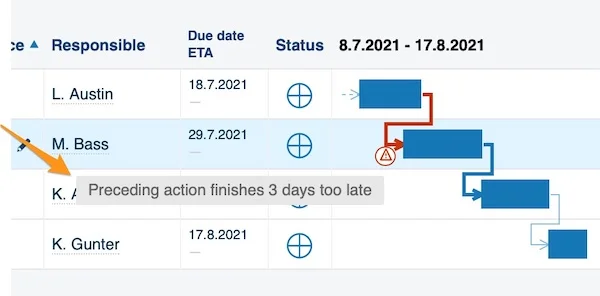
If you change the start or due date of an action, a red triangle alert indicates a conflict of dates. Hover over the triangle to see what the issue is.
Choose how to resolve it
Right-click the triangle to get three options for how to proceed.
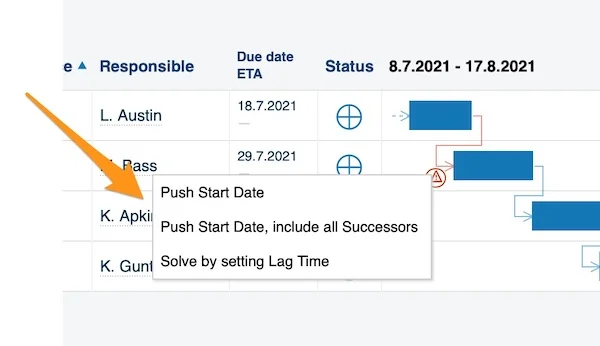
- Push Start Date: the start date changes only for the first successor action. It moves by the same number of days as the due date of the preceding action changed (e.g., if the due date was extended by three days, the start date is pushed by three days as well).
- Push Start Date, include all Successors: the start date changes for all the following actions at once.
- Solve by setting Lag Time: choose a number of days of lag time for your actions.
Work with dependencies across action lists
Link a predecessor from another action list
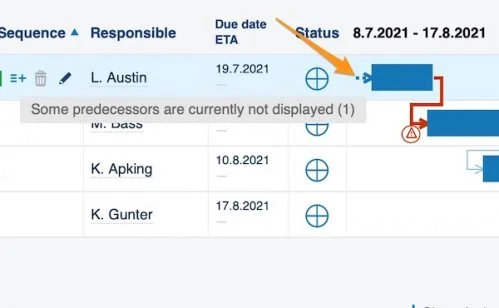
You can also add a preceding action from a different action list document. The link to the predecessor is shown as a small arrow right next to your Gantt chart.
Open the linked action
To get to this action, open your current action and click the eye icon.
Edit predecessors and successors
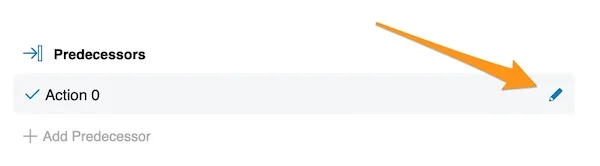
To edit existing predecessors and successors, open your action and click the edit pencil next to the action under Predecessors or Successors.
Apoie o planejamento do projeto definindo dependências entre as ações. As datas de início são definidas automaticamente com base no prazo das ações predecessoras.
As dependências não impõem nenhuma restrição; servem apenas para o planejamento do projeto.
Configurar dependências
Adicionar uma sucessora a uma ação
Para criar uma sucessora diretamente a partir de uma ação existente, clique com o botão direito na ação e selecione Adicionar sucessora.
Definir a ação sucessora
Defina os detalhes da ação sucessora (nome da ação, etiquetas, sinalizador, status etc.). A data de início é preenchida automaticamente com base no prazo da ação predecessora.
Adicionar uma predecessora na ação
Você também pode definir predecessoras diretamente na ação: abra a ação e clique no ícone Adicionar relação.
Selecionar a ação predecessora
Selecione a Ação, defina um Intervalo e, se necessário, clique no botão de mais (Adicionar predecessora) para incluir outras predecessoras. Clique no ícone de olho para abrir a ação. O campo Plano de ação é preenchido automaticamente com o plano de ação que está aberto.
Escolher uma ação de outro plano de ação
Para selecionar uma ação de outro plano de ação, clique em Alterar plano de ação.
Adicionar predecessoras a uma nova ação
Se você criar uma ação totalmente nova com o botão de mais verde no canto superior direito, acima das ações, pode definir predecessoras clicando no ícone Adicionar relação.
Ver as dependências no gráfico de Gantt
O gráfico de Gantt mostra as dependências visualmente.
Resolver conflitos de datas
Identificar um conflito de datas
Se você alterar a data de início ou o prazo de uma ação, um alerta em forma de triângulo vermelho indica um conflito de datas. Passe o mouse sobre o triângulo para ver qual é o problema.
Escolher como resolver
Clique com o botão direito no triângulo para ver três opções de como prosseguir.
- Adiar data de início: a data de início muda apenas para a primeira ação sucessora. Ela é deslocada no mesmo número de dias em que o prazo da ação predecessora mudou (por exemplo, se o prazo foi estendido em três dias, a data de início também é adiada em três dias).
- Adiar data de início, incluindo todas as sucessoras: a data de início muda para todas as ações seguintes de uma só vez.
- Resolver definindo um intervalo: escolha um número de dias de intervalo para as ações.
Trabalhar com dependências entre planos de ação
Vincular uma predecessora de outro plano de ação
Você também pode adicionar uma ação predecessora de outro documento de plano de ação. O vínculo com a predecessora aparece como uma pequena seta ao lado do gráfico de Gantt.
Abrir a ação vinculada
Para chegar a essa ação, abra a ação atual e clique no ícone de olho.
Editar predecessoras e sucessoras
Para editar predecessoras e sucessoras existentes, abra a ação e clique no lápis de edição ao lado da ação em Predecessoras ou Sucessoras.
Precisa de mais ajuda?
Escreva para nós. Em dias úteis, costumamos responder em até uma hora.