Dépendances entre actions : prédécesseurs et successeurs
Traduction automatique de l'anglais. Original en anglais affiché.
Support your project planning by setting up dependencies between your actions. Start dates are set automatically based on the due date of the preceding actions.
Please note that dependencies impose no restrictions; they are intended only for project planning.
Set up dependencies
Add a successor to an action
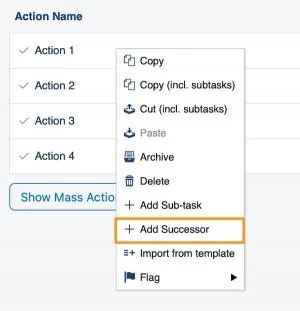
To set up a successor directly from an existing action, right-click the action and select Add Successor.
Define the successor action
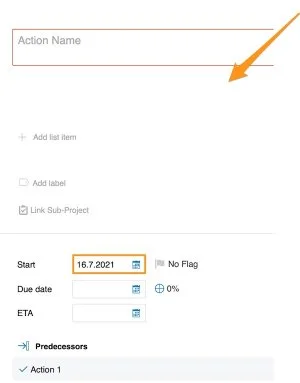
Define the details of the successor action (action name, labels, flag, status, etc.). The start date is filled in automatically based on the due date of the preceding action.
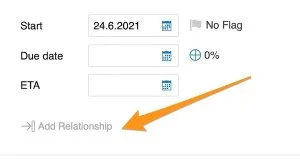
Add a predecessor in the action
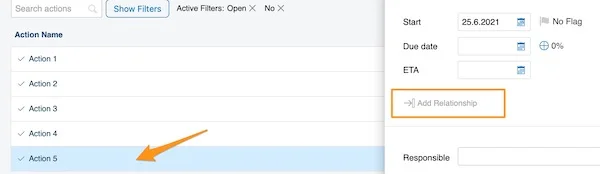
You can also set up predecessors directly in the action: open the action and click the Add Relationship icon.
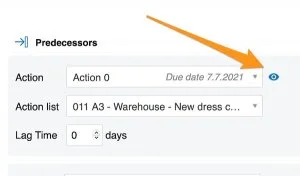
Select the predecessor action
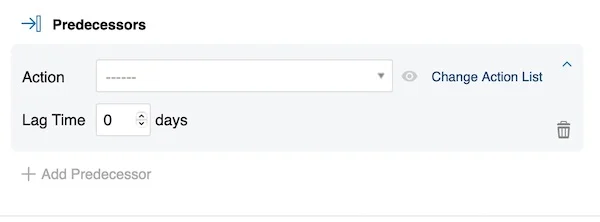
Select the Action, set a Lag Time and, if needed, click the plus button (Add Predecessor) to add more predecessors. Click the eye icon to open the action. Please note that the Action List is automatically set to the action list you currently have open.
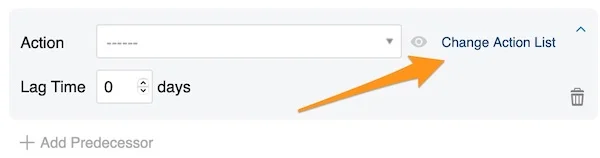
Pick an action from another action list
To select an action from a different action list, click Change Action List.
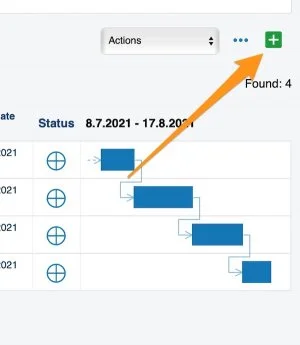
Add predecessors to a new action
If you create a completely new action with the green plus button in the upper right corner above the actions, you can set up predecessors by clicking the Add Relationship icon.
See dependencies in the Gantt chart
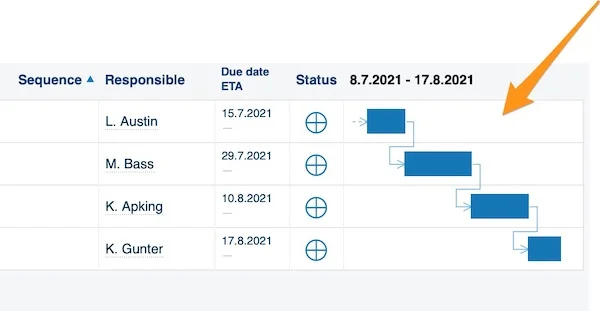
The Gantt chart shows your dependencies visually.
Resolve date conflicts
Spot a date conflict
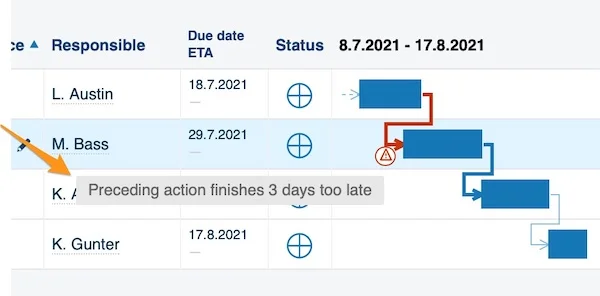
If you change the start or due date of an action, a red triangle alert indicates a conflict of dates. Hover over the triangle to see what the issue is.
Choose how to resolve it
Right-click the triangle to get three options for how to proceed.
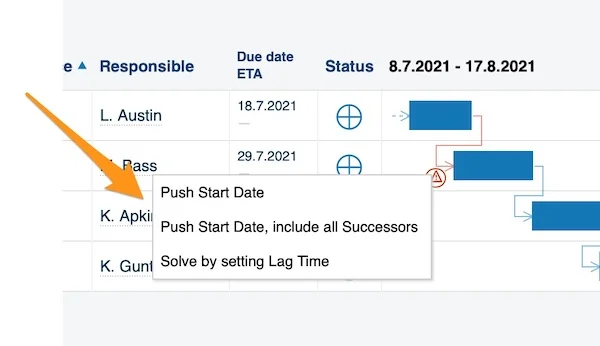
- Push Start Date: the start date changes only for the first successor action. It moves by the same number of days as the due date of the preceding action changed (e.g., if the due date was extended by three days, the start date is pushed by three days as well).
- Push Start Date, include all Successors: the start date changes for all the following actions at once.
- Solve by setting Lag Time: choose a number of days of lag time for your actions.
Work with dependencies across action lists
Link a predecessor from another action list
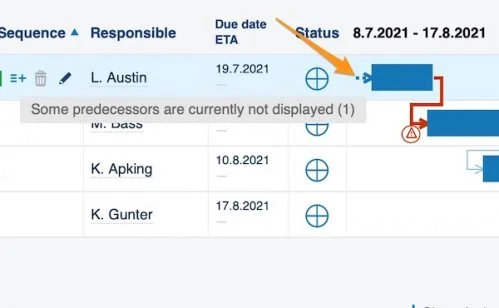
You can also add a preceding action from a different action list document. The link to the predecessor is shown as a small arrow right next to your Gantt chart.
Open the linked action
To get to this action, open your current action and click the eye icon.
Edit predecessors and successors
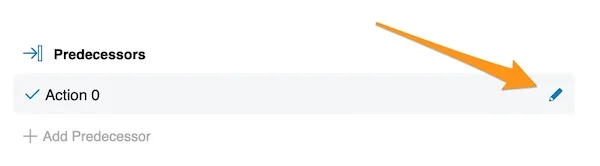
To edit existing predecessors and successors, open your action and click the edit pencil next to the action under Predecessors or Successors.
Facilitez la planification de vos projets en définissant des dépendances entre vos actions. Les dates de début sont fixées automatiquement d’après l’échéance des actions précédentes.
Les dépendances n’imposent aucune restriction : elles servent uniquement à la planification du projet.
Définir les dépendances
Ajouter un successeur à une action
Pour créer un successeur directement à partir d’une action existante, faites un clic droit sur l’action et sélectionnez Ajouter un successeur.
Définir l’action qui succède
Définissez le détail de l’action qui succède (nom, étiquettes, marqueur, statut, etc.). La date de début est renseignée automatiquement d’après l’échéance de l’action précédente.
Ajouter un prédécesseur dans l’action
Vous pouvez aussi définir les prédécesseurs directement dans l’action : ouvrez-la et cliquez sur l’icône Ajouter une relation.
Sélectionner l’action précédente
Sélectionnez l’Action, définissez un Délai de décalage et, si besoin, cliquez sur le bouton plus (Ajouter un prédécesseur) pour en ajouter d’autres. Cliquez sur l’icône en forme d’œil pour ouvrir l’action. Le Plan d’action est automatiquement celui que vous avez ouvert.
Choisir une action d’un autre plan d’action
Pour sélectionner une action d’un autre plan d’action, cliquez sur Changer de plan d’action.
Ajouter des prédécesseurs à une nouvelle action
Si vous créez une action entièrement nouvelle avec le bouton plus vert en haut à droite, au-dessus des actions, vous pouvez définir ses prédécesseurs en cliquant sur l’icône Ajouter une relation.
Voir les dépendances dans le diagramme de Gantt
Le diagramme de Gantt représente vos dépendances visuellement.
Résoudre les conflits de dates
Repérer un conflit de dates
Si vous modifiez la date de début ou l’échéance d’une action, un triangle rouge signale un conflit de dates. Survolez le triangle pour voir le problème.
Choisir comment le résoudre
Faites un clic droit sur le triangle pour obtenir trois options.
- Décaler la date de début : seule la date de début de la première action qui succède change. Elle est décalée du même nombre de jours que l’échéance de l’action précédente (par exemple, si l’échéance a été repoussée de trois jours, la date de début l’est aussi de trois jours).
- Décaler la date de début, y compris tous les successeurs : la date de début de toutes les actions suivantes change en une seule fois.
- Résoudre par un délai de décalage : choisissez un nombre de jours de décalage pour vos actions.
Dépendances entre plusieurs plans d’action
Lier un prédécesseur d’un autre plan d’action
Vous pouvez aussi ajouter une action précédente issue d’un autre plan d’action. Le lien vers ce prédécesseur apparaît sous forme de petite flèche juste à côté du diagramme de Gantt.
Ouvrir l’action liée
Pour accéder à cette action, ouvrez votre action actuelle et cliquez sur l’icône en forme d’œil.
Modifier les prédécesseurs et les successeurs
Pour modifier des prédécesseurs et successeurs existants, ouvrez votre action et cliquez sur le crayon de modification à côté de l’action, sous Prédécesseurs ou Successeurs.
Besoin d'aide supplémentaire ?
Écrivez-nous. Les jours ouvrés, nous répondons en général en moins d'une heure.