Dependencias entre acciones: predecesoras y sucesoras
Traducción automática del inglés. Se muestra el original en inglés.
Support your project planning by setting up dependencies between your actions. Start dates are set automatically based on the due date of the preceding actions.
Please note that dependencies impose no restrictions; they are intended only for project planning.
Set up dependencies
Add a successor to an action
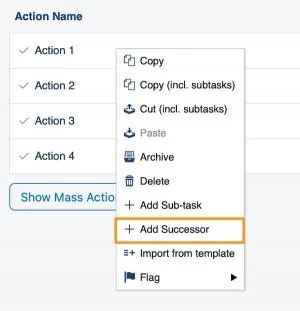
To set up a successor directly from an existing action, right-click the action and select Add Successor.
Define the successor action
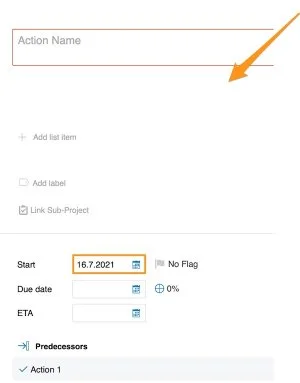
Define the details of the successor action (action name, labels, flag, status, etc.). The start date is filled in automatically based on the due date of the preceding action.
Add a predecessor in the action
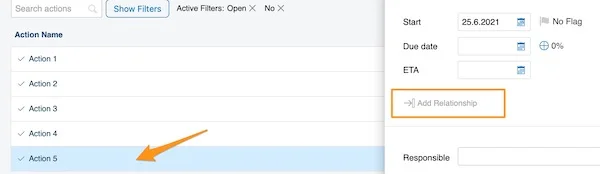
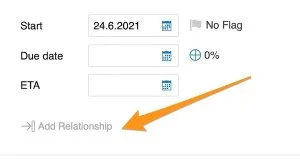
You can also set up predecessors directly in the action: open the action and click the Add Relationship icon.
Select the predecessor action
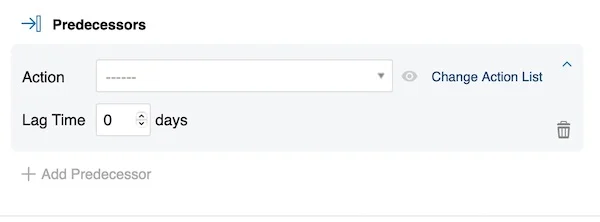
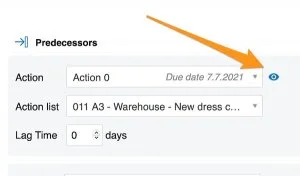
Select the Action, set a Lag Time and, if needed, click the plus button (Add Predecessor) to add more predecessors. Click the eye icon to open the action. Please note that the Action List is automatically set to the action list you currently have open.
Pick an action from another action list
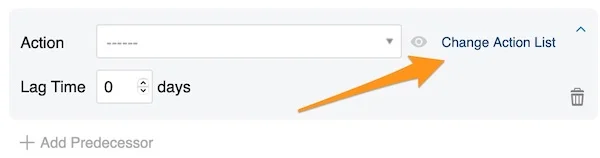
To select an action from a different action list, click Change Action List.
Add predecessors to a new action
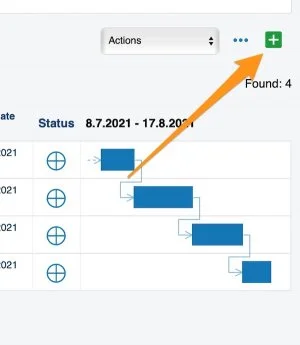
If you create a completely new action with the green plus button in the upper right corner above the actions, you can set up predecessors by clicking the Add Relationship icon.
See dependencies in the Gantt chart
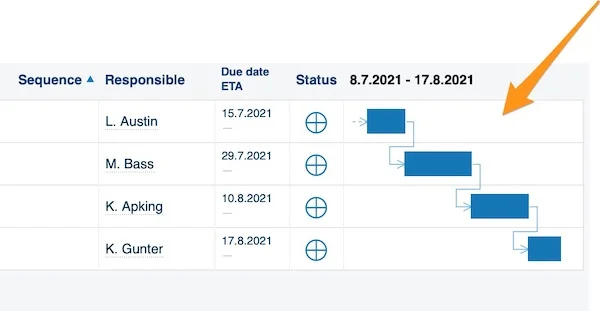
The Gantt chart shows your dependencies visually.
Resolve date conflicts
Spot a date conflict
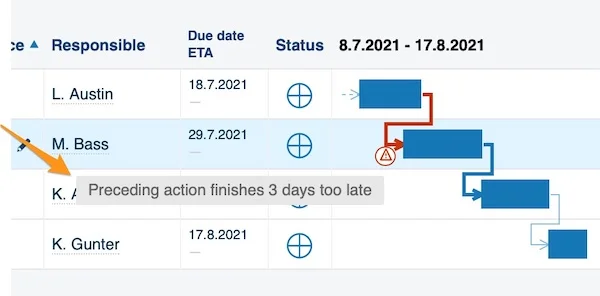
If you change the start or due date of an action, a red triangle alert indicates a conflict of dates. Hover over the triangle to see what the issue is.
Choose how to resolve it
Right-click the triangle to get three options for how to proceed.
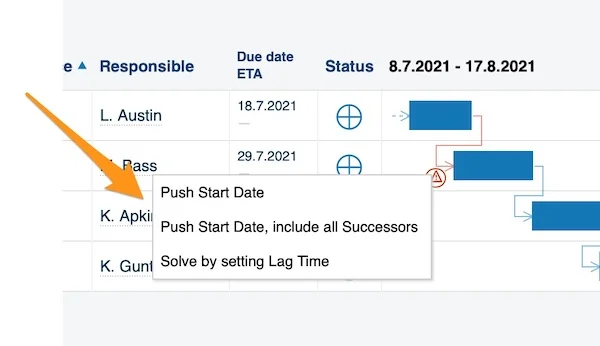
- Push Start Date: the start date changes only for the first successor action. It moves by the same number of days as the due date of the preceding action changed (e.g., if the due date was extended by three days, the start date is pushed by three days as well).
- Push Start Date, include all Successors: the start date changes for all the following actions at once.
- Solve by setting Lag Time: choose a number of days of lag time for your actions.
Work with dependencies across action lists
Link a predecessor from another action list
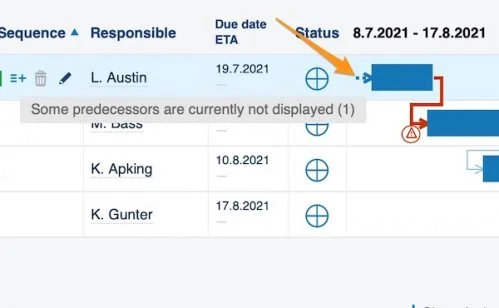
You can also add a preceding action from a different action list document. The link to the predecessor is shown as a small arrow right next to your Gantt chart.
Open the linked action
To get to this action, open your current action and click the eye icon.
Edit predecessors and successors
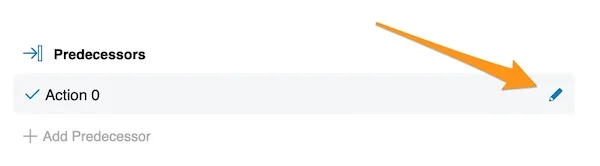
To edit existing predecessors and successors, open your action and click the edit pencil next to the action under Predecessors or Successors.
Apoye la planificación de sus proyectos definiendo dependencias entre las acciones. Las fechas de inicio se fijan automáticamente según la fecha límite de las acciones predecesoras.
Tenga en cuenta que las dependencias no imponen restricciones; sirven solo para planificar el proyecto.
Definir las dependencias
Agregar una sucesora a una acción
Para definir una sucesora directamente desde una acción existente, haga clic derecho en la acción y seleccione Agregar sucesora.
Definir la acción sucesora
Defina los detalles de la acción sucesora (nombre, etiquetas, indicador, estado, etc.). La fecha de inicio se rellena automáticamente según la fecha límite de la acción predecesora.
Agregar una predecesora en la acción
También puede definir predecesoras directamente en la acción: abra la acción y haga clic en el icono Agregar relación.
Seleccionar la acción predecesora
Seleccione la Acción, defina un Tiempo de espera y, si lo necesita, haga clic en el botón de suma (Agregar predecesora) para agregar más predecesoras. Haga clic en el icono del ojo para abrir la acción. Tenga en cuenta que el Plan de acción se fija automáticamente en el plan de acción que tiene abierto.
Elegir una acción de otro plan de acción
Para seleccionar una acción de otro plan de acción, haga clic en Cambiar plan de acción.
Agregar predecesoras a una acción nueva
Si crea una acción nueva con el botón verde de suma de la esquina superior derecha, encima de las acciones, puede definir predecesoras haciendo clic en el icono Agregar relación.
Ver las dependencias en el diagrama de Gantt
El diagrama de Gantt muestra las dependencias de forma visual.
Resolver conflictos de fechas
Detectar un conflicto de fechas
Si cambia la fecha de inicio o la fecha límite de una acción, una alerta con un triángulo rojo indica un conflicto de fechas. Pase el cursor sobre el triángulo para ver cuál es el problema.
Elegir cómo resolverlo
Haga clic derecho en el triángulo para ver tres opciones.
- Desplazar la fecha de inicio: la fecha de inicio cambia solo en la primera acción sucesora. Se desplaza el mismo número de días que cambió la fecha límite de la acción predecesora (por ejemplo, si la fecha límite se amplió tres días, la fecha de inicio también se desplaza tres días).
- Desplazar la fecha de inicio, incluidas todas las sucesoras: la fecha de inicio cambia a la vez en todas las acciones siguientes.
- Resolver con un tiempo de espera: elija cuántos días de tiempo de espera tendrán sus acciones.
Trabajar con dependencias entre planes de acción
Vincular una predecesora de otro plan de acción
También puede agregar una acción predecesora de otro documento de plan de acción. El vínculo con la predecesora aparece como una pequeña flecha junto al diagrama de Gantt.
Abrir la acción vinculada
Para ir a esa acción, abra su acción actual y haga clic en el icono del ojo.
Editar predecesoras y sucesoras
Para editar las predecesoras y sucesoras existentes, abra la acción y haga clic en el lápiz de edición junto a la acción, en Predecesoras o Sucesoras.
¿Necesita más ayuda?
Escríbanos. En días laborables solemos responder en menos de una hora.