Závislosti akcií – predchodcovia a nasledovníci
Strojový preklad z angličtiny. Zobrazený je anglický originál.
Support your project planning by setting up dependencies between your actions. Start dates are set automatically based on the due date of the preceding actions.
Please note that dependencies impose no restrictions; they are intended only for project planning.
Set up dependencies
Add a successor to an action
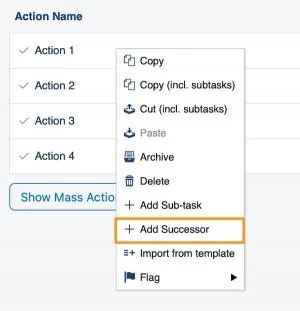
To set up a successor directly from an existing action, right-click the action and select Add Successor.
Define the successor action
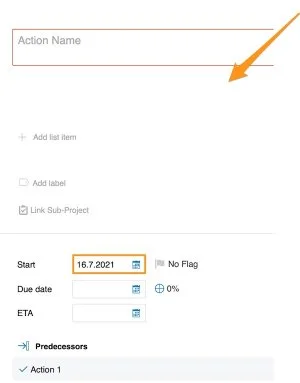
Define the details of the successor action (action name, labels, flag, status, etc.). The start date is filled in automatically based on the due date of the preceding action.
Add a predecessor in the action
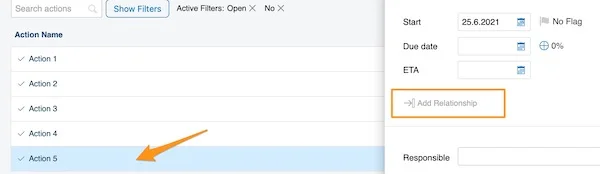
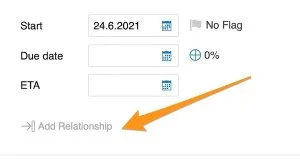
You can also set up predecessors directly in the action: open the action and click the Add Relationship icon.
Select the predecessor action
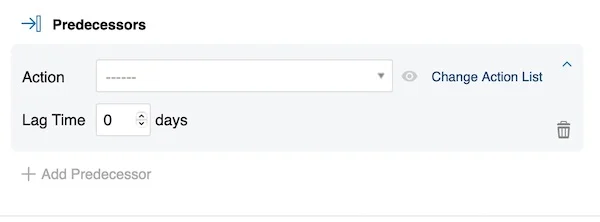
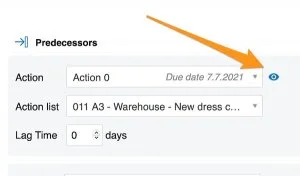
Select the Action, set a Lag Time and, if needed, click the plus button (Add Predecessor) to add more predecessors. Click the eye icon to open the action. Please note that the Action List is automatically set to the action list you currently have open.
Pick an action from another action list
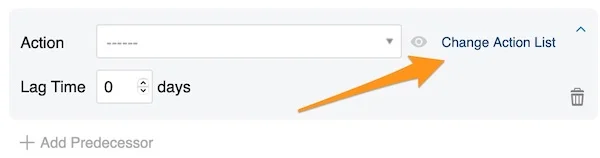
To select an action from a different action list, click Change Action List.
Add predecessors to a new action
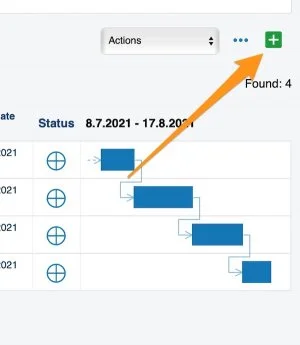
If you create a completely new action with the green plus button in the upper right corner above the actions, you can set up predecessors by clicking the Add Relationship icon.
See dependencies in the Gantt chart
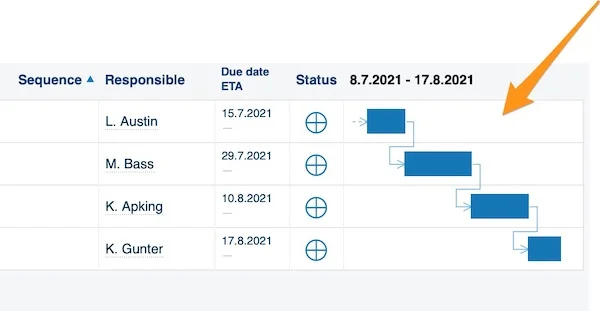
The Gantt chart shows your dependencies visually.
Resolve date conflicts
Spot a date conflict
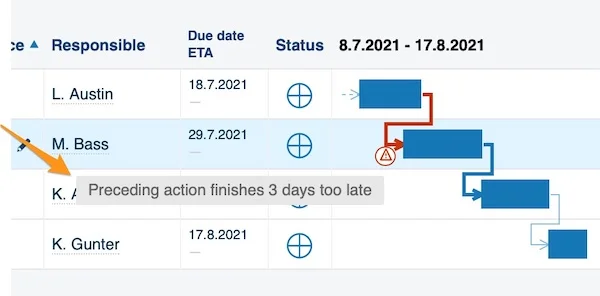
If you change the start or due date of an action, a red triangle alert indicates a conflict of dates. Hover over the triangle to see what the issue is.
Choose how to resolve it
Right-click the triangle to get three options for how to proceed.
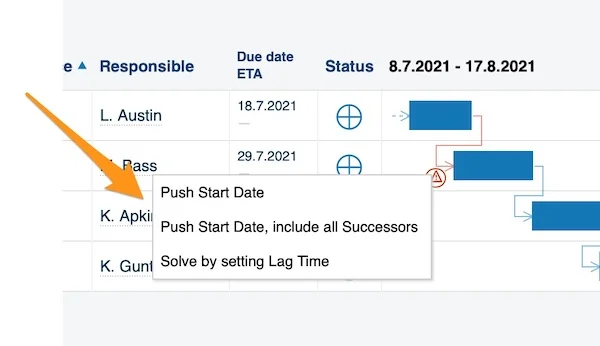
- Push Start Date: the start date changes only for the first successor action. It moves by the same number of days as the due date of the preceding action changed (e.g., if the due date was extended by three days, the start date is pushed by three days as well).
- Push Start Date, include all Successors: the start date changes for all the following actions at once.
- Solve by setting Lag Time: choose a number of days of lag time for your actions.
Work with dependencies across action lists
Link a predecessor from another action list
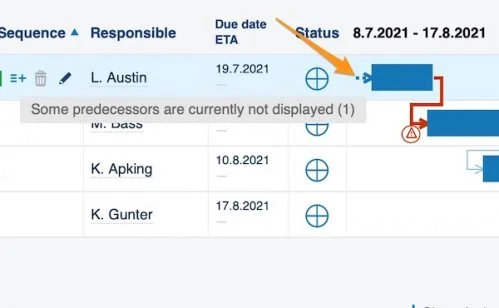
You can also add a preceding action from a different action list document. The link to the predecessor is shown as a small arrow right next to your Gantt chart.
Open the linked action
To get to this action, open your current action and click the eye icon.
Edit predecessors and successors
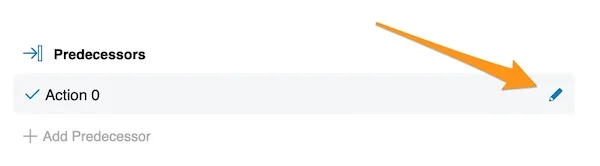
To edit existing predecessors and successors, open your action and click the edit pencil next to the action under Predecessors or Successors.
Uľahčite si plánovanie projektu nastavením závislostí medzi akciami. Dátumy začiatku sa nastavia automaticky podľa termínu splnenia predchádzajúcich akcií.
Závislosti nič neobmedzujú, slúžia len na plánovanie projektu.
Nastavenie závislostí
Pridajte k akcii nasledovníka
Ak chcete nasledovníka nastaviť priamo z existujúcej akcie, kliknite na akciu pravým tlačidlom a vyberte Pridať nasledovníka.
Určte nasledujúcu akciu
Vyplňte podrobnosti nasledujúcej akcie (názov akcie, štítky, vlajku, stav atď.). Dátum začiatku sa vyplní automaticky podľa termínu splnenia predchádzajúcej akcie.
Pridajte predchodcu v akcii
Predchodcov môžete nastaviť aj priamo v akcii: otvorte akciu a kliknite na ikonu Pridať vzťah.
Vyberte predchádzajúcu akciu
Vyberte Akciu, nastavte Časový posun a podľa potreby pridajte ďalších predchodcov tlačidlom plus (Pridať predchodcu). Akciu otvoríte kliknutím na ikonu oka. Pole Akčný zoznam sa automaticky nastaví na akčný zoznam, ktorý máte práve otvorený.
Vyberte akciu z iného akčného zoznamu
Ak chcete vybrať akciu z iného akčného zoznamu, kliknite na Zmeniť akčný zoznam.
Pridajte predchodcov k novej akcii
Ak vytvárate úplne novú akciu zeleným tlačidlom plus v pravom hornom rohu nad akciami, predchodcov nastavíte kliknutím na ikonu Pridať vzťah.
Pozrite si závislosti v Ganttovom diagrame
Ganttov diagram zobrazuje závislosti graficky.
Riešenie konfliktov termínov
Všimnite si konflikt termínov
Ak zmeníte dátum začiatku alebo termín splnenia akcie, červený trojuholník upozorní na konflikt termínov. Keď naň prejdete myšou, uvidíte, v čom je problém.
Zvoľte riešenie
Po kliknutí pravým tlačidlom na trojuholník dostanete tri možnosti, ako pokračovať.
- Posunúť dátum začiatku: dátum začiatku sa zmení len pri prvej nasledujúcej akcii. Posunie sa o rovnaký počet dní, o koľko sa zmenil termín splnenia predchádzajúcej akcie (napr. ak sa termín predĺžil o tri dni, aj dátum začiatku sa posunie o tri dni).
- Posunúť dátum začiatku vrátane všetkých nasledovníkov: dátum začiatku sa zmení naraz pri všetkých nasledujúcich akciách.
- Vyriešiť nastavením časového posunu: zvoľte pre akcie časový posun v dňoch.
Závislosti medzi akčnými zoznamami
Prepojte predchodcu z iného akčného zoznamu
Predchádzajúcu akciu môžete pridať aj z iného akčného zoznamu. Odkaz na predchodcu sa zobrazí ako malá šípka hneď vedľa Ganttovho diagramu.
Otvorte prepojenú akciu
K tejto akcii sa dostanete tak, že otvoríte aktuálnu akciu a kliknete na ikonu oka.
Upravte predchodcov a nasledovníkov
Existujúcich predchodcov a nasledovníkov upravíte tak, že otvoríte akciu a kliknete na ceruzku pri akcii v časti Predchodcovia alebo Nasledovníci.
Potrebujete ďalšiu pomoc?
Napíšte nám. V pracovné dni zvyčajne odpovedáme do hodiny.