Závislosti akcí – předchůdci a následníci
Strojový překlad z angličtiny. Zobrazen anglický originál.
Support your project planning by setting up dependencies between your actions. Start dates are set automatically based on the due date of the preceding actions.
Please note that dependencies impose no restrictions; they are intended only for project planning.
Set up dependencies
Add a successor to an action
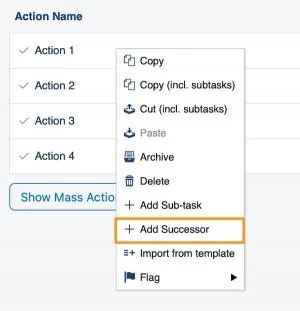
To set up a successor directly from an existing action, right-click the action and select Add Successor.
Define the successor action
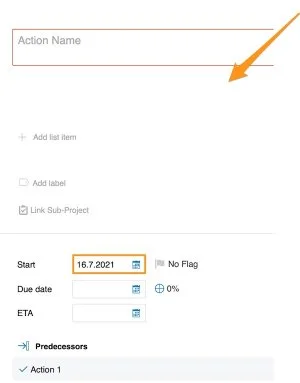
Define the details of the successor action (action name, labels, flag, status, etc.). The start date is filled in automatically based on the due date of the preceding action.
Add a predecessor in the action
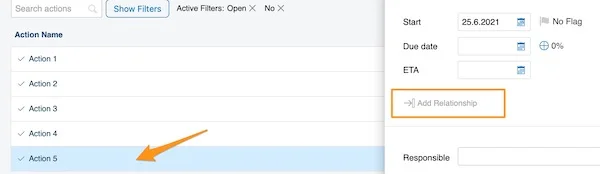
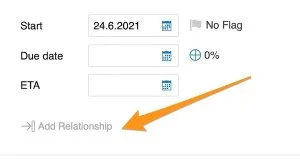
You can also set up predecessors directly in the action: open the action and click the Add Relationship icon.
Select the predecessor action
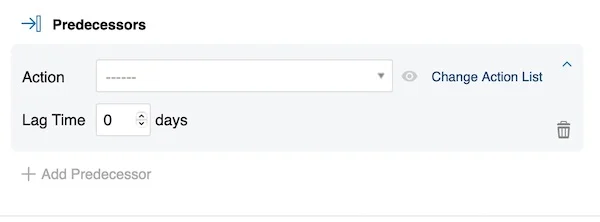
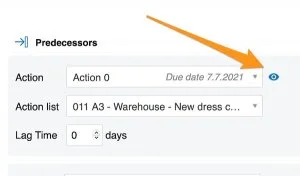
Select the Action, set a Lag Time and, if needed, click the plus button (Add Predecessor) to add more predecessors. Click the eye icon to open the action. Please note that the Action List is automatically set to the action list you currently have open.
Pick an action from another action list
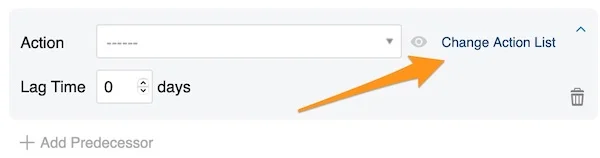
To select an action from a different action list, click Change Action List.
Add predecessors to a new action
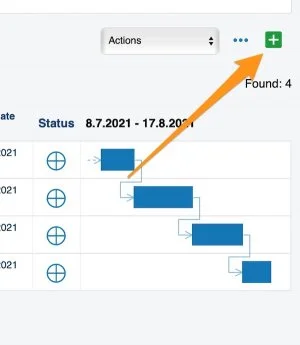
If you create a completely new action with the green plus button in the upper right corner above the actions, you can set up predecessors by clicking the Add Relationship icon.
See dependencies in the Gantt chart
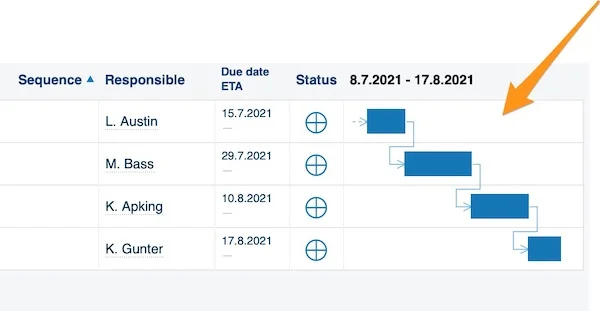
The Gantt chart shows your dependencies visually.
Resolve date conflicts
Spot a date conflict
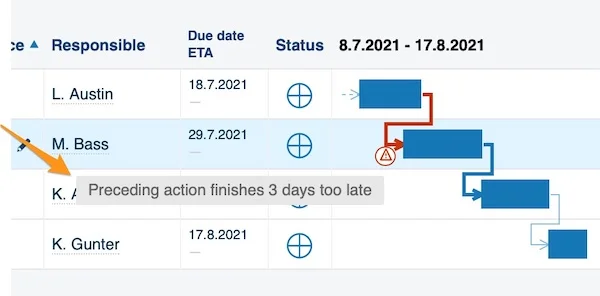
If you change the start or due date of an action, a red triangle alert indicates a conflict of dates. Hover over the triangle to see what the issue is.
Choose how to resolve it
Right-click the triangle to get three options for how to proceed.
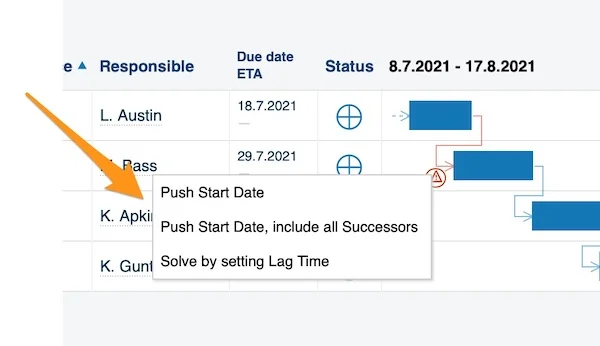
- Push Start Date: the start date changes only for the first successor action. It moves by the same number of days as the due date of the preceding action changed (e.g., if the due date was extended by three days, the start date is pushed by three days as well).
- Push Start Date, include all Successors: the start date changes for all the following actions at once.
- Solve by setting Lag Time: choose a number of days of lag time for your actions.
Work with dependencies across action lists
Link a predecessor from another action list
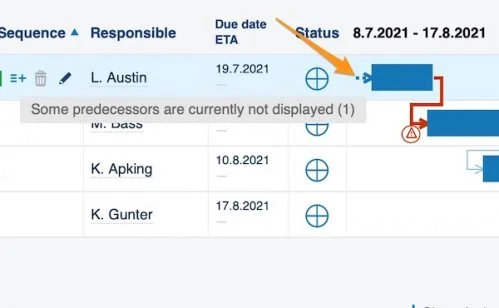
You can also add a preceding action from a different action list document. The link to the predecessor is shown as a small arrow right next to your Gantt chart.
Open the linked action
To get to this action, open your current action and click the eye icon.
Edit predecessors and successors
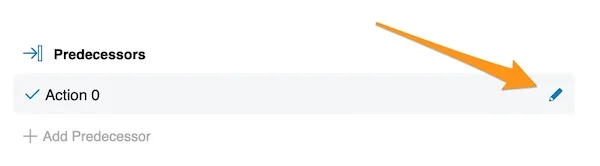
To edit existing predecessors and successors, open your action and click the edit pencil next to the action under Predecessors or Successors.
Usnadněte si plánování projektů nastavením závislostí mezi akcemi. Data zahájení se nastaví automaticky podle termínů splnění předchozích akcí.
Závislosti nic neomezují, slouží jen k plánování projektu.
Nastavení závislostí
Přidání následníka k akci
Následníka nastavíte přímo z existující akce: klikněte na ni pravým tlačítkem a vyberte Přidat následníka.
Nastavení navazující akce
Vyplňte podrobnosti navazující akce (název, štítky, příznak, stav atd.). Datum zahájení se doplní automaticky podle termínu splnění předchozí akce.
Přidání předchůdce v akci
Předchůdce můžete nastavit i přímo v akci: otevřete ji a klikněte na ikonu Přidat vazbu.
Výběr předchozí akce
Vyberte Akci, nastavte Prodlevu a v případě potřeby přidejte další předchůdce tlačítkem plus (Přidat předchůdce). Ikonou oka akci otevřete. Akční list se automaticky nastaví na ten, který máte právě otevřený.
Akce z jiného akčního listu
Akci z jiného akčního listu vyberete kliknutím na Změnit akční list.
Předchůdci u nové akce
Pokud vytváříte úplně novou akci zeleným tlačítkem plus v pravém horním rohu nad akcemi, předchůdce nastavíte kliknutím na ikonu Přidat vazbu.
Závislosti v Ganttově diagramu
Ganttův diagram závislosti přehledně zobrazuje.
Řešení kolizí termínů
Odhalení kolize termínů
Když změníte datum zahájení nebo termín splnění akce, na kolizi termínů upozorní červený trojúhelník. Po najetí myší na trojúhelník uvidíte, o jaký problém jde.
Volba řešení
Po kliknutí pravým tlačítkem na trojúhelník dostanete tři možnosti, jak postupovat.
- Posunout datum zahájení: datum zahájení se změní jen u první navazující akce. Posune se o stejný počet dní, o kolik se změnil termín splnění předchozí akce (např. když se termín splnění prodloužil o tři dny, posune se o tři dny i datum zahájení).
- Posunout datum zahájení včetně všech následníků: datum zahájení se změní u všech navazujících akcí najednou.
- Vyřešit nastavením prodlevy: zvolte počet dní prodlevy pro své akce.
Závislosti napříč akčními listy
Propojení předchůdce z jiného akčního listu
Předchozí akci můžete přidat i z jiného akčního listu. Odkaz na předchůdce se zobrazuje jako malá šipka hned vedle Ganttova diagramu.
Otevření propojené akce
K této akci se dostanete tak, že otevřete aktuální akci a kliknete na ikonu oka.
Úprava předchůdců a následníků
Existující předchůdce a následníky upravíte tak, že otevřete akci a kliknete na tužku pro úpravy u akce v části Předchůdci nebo Následníci.
Potřebujete další pomoc?
Napište nám. V pracovní dny obvykle odpovídáme do hodiny.