Abhängigkeiten zwischen Maßnahmen – Vorgänger und Nachfolger
Maschinelle Übersetzung aus dem Englischen. Englisches Original wird angezeigt.
Support your project planning by setting up dependencies between your actions. Start dates are set automatically based on the due date of the preceding actions.
Please note that dependencies impose no restrictions; they are intended only for project planning.
Set up dependencies
Add a successor to an action
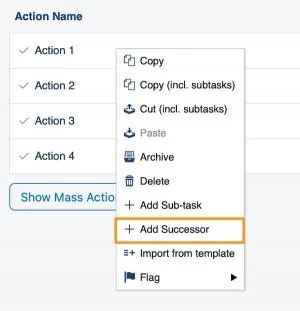
To set up a successor directly from an existing action, right-click the action and select Add Successor.
Define the successor action
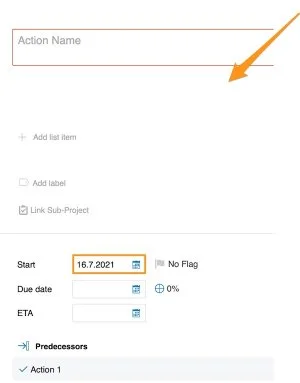
Define the details of the successor action (action name, labels, flag, status, etc.). The start date is filled in automatically based on the due date of the preceding action.
Add a predecessor in the action
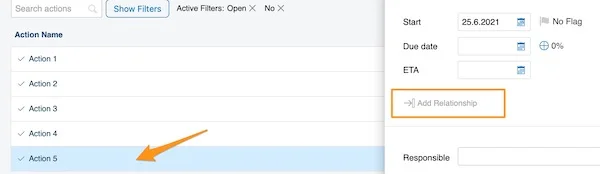
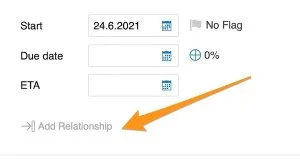
You can also set up predecessors directly in the action: open the action and click the Add Relationship icon.
Select the predecessor action
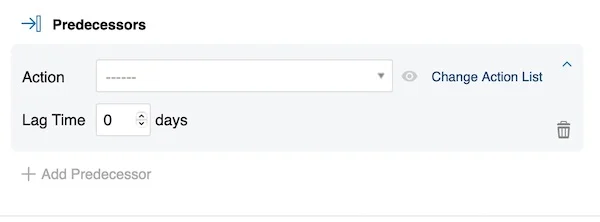
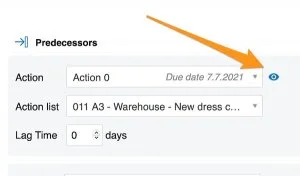
Select the Action, set a Lag Time and, if needed, click the plus button (Add Predecessor) to add more predecessors. Click the eye icon to open the action. Please note that the Action List is automatically set to the action list you currently have open.
Pick an action from another action list
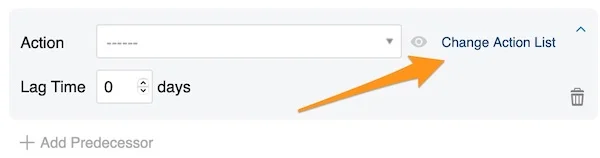
To select an action from a different action list, click Change Action List.
Add predecessors to a new action
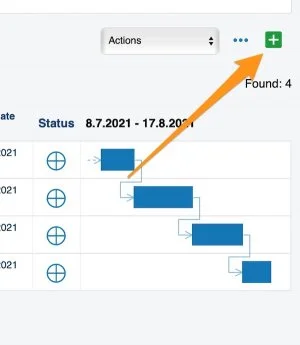
If you create a completely new action with the green plus button in the upper right corner above the actions, you can set up predecessors by clicking the Add Relationship icon.
See dependencies in the Gantt chart
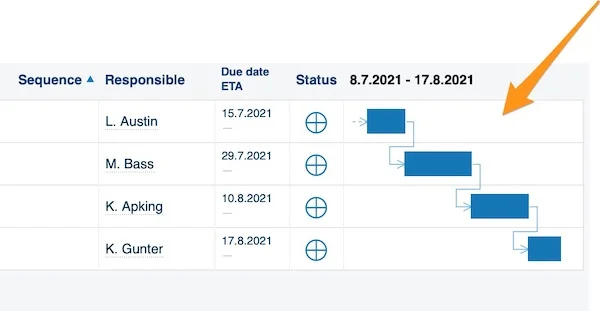
The Gantt chart shows your dependencies visually.
Resolve date conflicts
Spot a date conflict
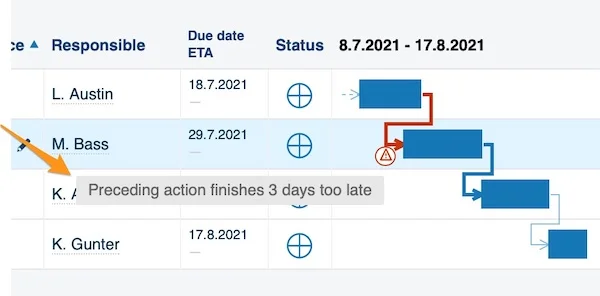
If you change the start or due date of an action, a red triangle alert indicates a conflict of dates. Hover over the triangle to see what the issue is.
Choose how to resolve it
Right-click the triangle to get three options for how to proceed.
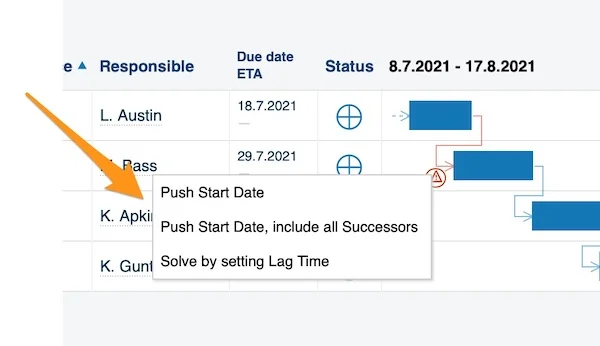
- Push Start Date: the start date changes only for the first successor action. It moves by the same number of days as the due date of the preceding action changed (e.g., if the due date was extended by three days, the start date is pushed by three days as well).
- Push Start Date, include all Successors: the start date changes for all the following actions at once.
- Solve by setting Lag Time: choose a number of days of lag time for your actions.
Work with dependencies across action lists
Link a predecessor from another action list
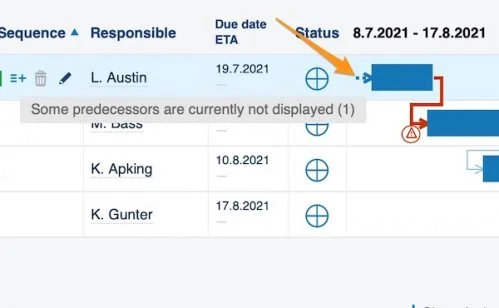
You can also add a preceding action from a different action list document. The link to the predecessor is shown as a small arrow right next to your Gantt chart.
Open the linked action
To get to this action, open your current action and click the eye icon.
Edit predecessors and successors
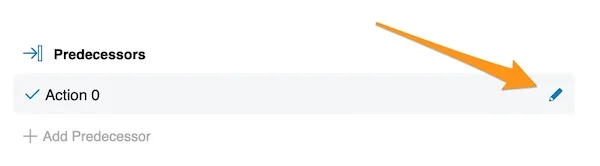
To edit existing predecessors and successors, open your action and click the edit pencil next to the action under Predecessors or Successors.
Unterstützen Sie Ihre Projektplanung mit Abhängigkeiten zwischen Ihren Maßnahmen. Startdaten werden automatisch anhand der Fälligkeitsdaten der vorangehenden Maßnahmen gesetzt.
Bitte beachten Sie: Abhängigkeiten schränken nichts ein, sie dienen nur der Projektplanung.
Abhängigkeiten einrichten
Einer Maßnahme einen Nachfolger hinzufügen
Um einen Nachfolger direkt aus einer vorhandenen Maßnahme einzurichten, klicken Sie mit der rechten Maustaste auf die Maßnahme und wählen Nachfolger hinzufügen.
Nachfolgende Maßnahme festlegen
Legen Sie die Details der nachfolgenden Maßnahme fest (Name, Labels, Flag, Status usw.). Das Startdatum wird automatisch anhand des Fälligkeitsdatums der vorangehenden Maßnahme ausgefüllt.
Vorgänger in der Maßnahme hinzufügen
Sie können Vorgänger auch direkt in der Maßnahme einrichten: Öffnen Sie die Maßnahme und klicken Sie auf das Symbol Beziehung hinzufügen.
Vorangehende Maßnahme auswählen
Wählen Sie die Maßnahme, legen Sie eine Verzögerung fest und fügen Sie bei Bedarf mit der Plus-Schaltfläche (Vorgänger hinzufügen) weitere Vorgänger hinzu. Mit dem Augensymbol öffnen Sie die Maßnahme. Bitte beachten Sie: Die Maßnahmenliste wird automatisch auf die gerade geöffnete Maßnahmenliste gesetzt.
Maßnahme aus einer anderen Maßnahmenliste wählen
Um eine Maßnahme aus einer anderen Maßnahmenliste auszuwählen, klicken Sie auf Maßnahmenliste ändern.
Vorgänger für eine neue Maßnahme hinzufügen
Wenn Sie mit der grünen Plus-Schaltfläche oben rechts über den Maßnahmen eine ganz neue Maßnahme erstellen, richten Sie Vorgänger über das Symbol Beziehung hinzufügen ein.
Abhängigkeiten im Gantt-Diagramm sehen
Das Gantt-Diagramm stellt Ihre Abhängigkeiten grafisch dar.
Terminkonflikte lösen
Terminkonflikt erkennen
Wenn Sie das Start- oder Fälligkeitsdatum einer Maßnahme ändern, weist ein rotes Warndreieck auf einen Terminkonflikt hin. Bewegen Sie den Mauszeiger über das Dreieck, um zu sehen, worum es geht.
Lösung wählen
Klicken Sie mit der rechten Maustaste auf das Dreieck, um drei Optionen für das weitere Vorgehen zu erhalten.
- Startdatum verschieben: Das Startdatum ändert sich nur bei der ersten nachfolgenden Maßnahme. Es verschiebt sich um so viele Tage, wie sich das Fälligkeitsdatum der vorangehenden Maßnahme geändert hat (wurde das Fälligkeitsdatum z. B. um drei Tage verlängert, verschiebt sich auch das Startdatum um drei Tage).
- Startdatum verschieben, inkl. aller Nachfolger: Das Startdatum ändert sich bei allen folgenden Maßnahmen auf einmal.
- Durch Verzögerung lösen: Wählen Sie eine Verzögerung in Tagen für Ihre Maßnahmen.
Abhängigkeiten über Maßnahmenlisten hinweg
Vorgänger aus einer anderen Maßnahmenliste verknüpfen
Sie können auch eine vorangehende Maßnahme aus einem anderen Maßnahmenlisten-Dokument hinzufügen. Der Link zum Vorgänger erscheint als kleiner Pfeil direkt neben Ihrem Gantt-Diagramm.
Verknüpfte Maßnahme öffnen
Um zu dieser Maßnahme zu gelangen, öffnen Sie Ihre aktuelle Maßnahme und klicken auf das Augensymbol.
Vorgänger und Nachfolger bearbeiten
Um vorhandene Vorgänger und Nachfolger zu bearbeiten, öffnen Sie Ihre Maßnahme und klicken unter Vorgänger bzw. Nachfolger auf das Stiftsymbol neben der Maßnahme.
Brauchen Sie weitere Hilfe?
Schreiben Sie uns. An Werktagen antworten wir meist innerhalb einer Stunde.