Como exibir campos personalizados no cabeçalho do plano de ação
Tradução automática do inglês. Exibindo o original em inglês.
Your TeamGuru administrator can create custom fields in the system, and you can choose whether to display them in your action list header.
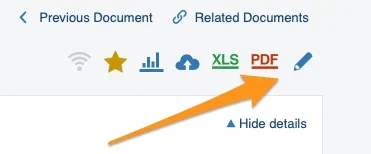
Open the action list in edit mode
To display custom fields, go to your action list and enter edit mode.
Find the custom fields
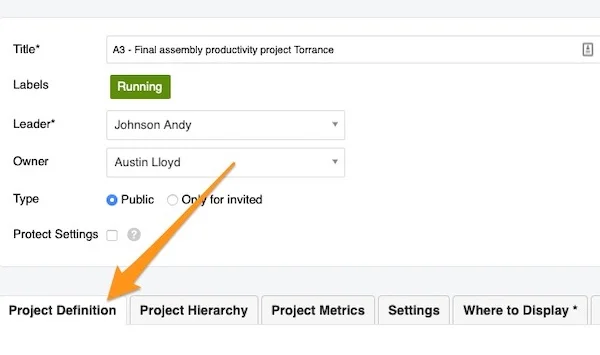
Go to the Project Definition tab and scroll down to the custom field box.
Fill in the custom fields
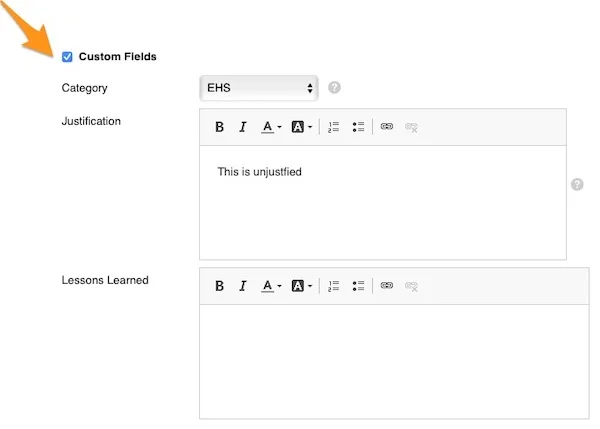
Tick the box to display the custom fields and enter the information needed.
Check the header
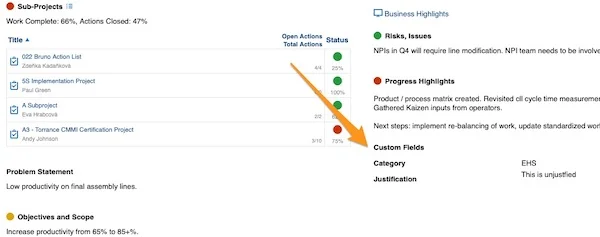
Please note that a custom field is displayed in the action list header only when it is filled in and the option is selected. If a custom field is left blank or no option is selected, its title does not appear in the header (e.g., the Lessons Learned field in the screenshot above).
Please contact your system administrator or support@teamguru.com if you need a new custom field to be created.
O administrador do TeamGuru pode criar campos personalizados no sistema, e você escolhe se quer exibi-los no cabeçalho do plano de ação.
Abrir o plano de ação no modo de edição
Para exibir campos personalizados, abra o plano de ação e entre no modo de edição.
Encontrar os campos personalizados
Abra a aba Definição do projeto e role até a caixa de campos personalizados.
Preencher os campos personalizados
Marque a caixa para exibir os campos personalizados e preencha as informações necessárias.
Conferir o cabeçalho
Um campo personalizado só aparece no cabeçalho do plano de ação quando está preenchido e a opção está selecionada. Se o campo ficar em branco ou nenhuma opção for selecionada, o título dele não aparece no cabeçalho (por exemplo, o campo Lições aprendidas na captura de tela acima).
Se precisar de um novo campo personalizado, entre em contato com o administrador do sistema ou com support@teamguru.com.
Precisa de mais ajuda?
Escreva para nós. Em dias úteis, costumamos responder em até uma hora.