Afficher des champs personnalisés dans l'en-tête du plan d'action
Traduction automatique de l'anglais. Original en anglais affiché.
Your TeamGuru administrator can create custom fields in the system, and you can choose whether to display them in your action list header.
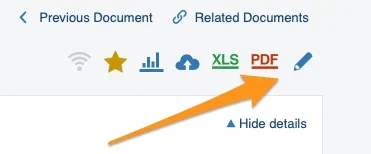
Open the action list in edit mode
To display custom fields, go to your action list and enter edit mode.
Find the custom fields
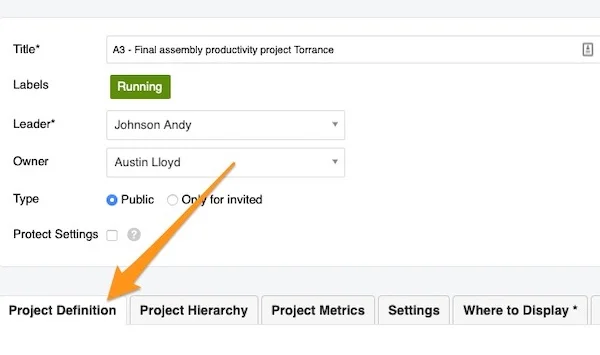
Go to the Project Definition tab and scroll down to the custom field box.
Fill in the custom fields
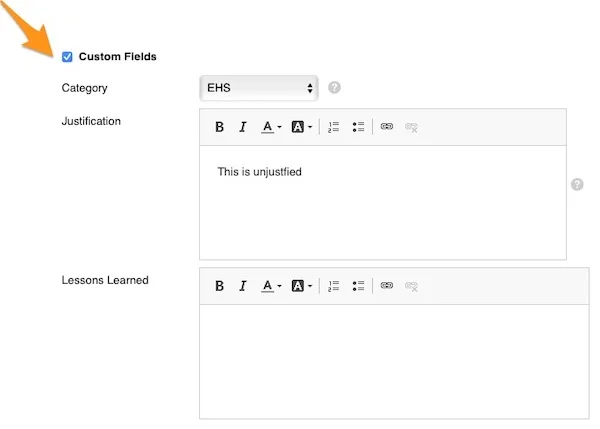
Tick the box to display the custom fields and enter the information needed.
Check the header
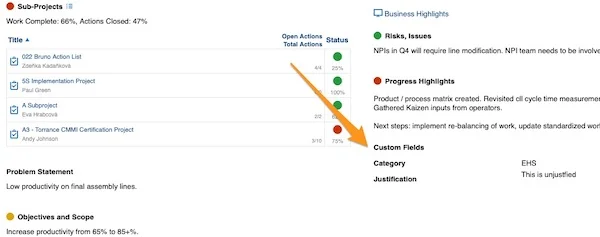
Please note that a custom field is displayed in the action list header only when it is filled in and the option is selected. If a custom field is left blank or no option is selected, its title does not appear in the header (e.g., the Lessons Learned field in the screenshot above).
Please contact your system administrator or support@teamguru.com if you need a new custom field to be created.
Votre administrateur TeamGuru peut créer des champs personnalisés dans le système, et vous pouvez choisir de les afficher dans l’en-tête de votre plan d’action.
Ouvrir le plan d’action en mode modification
Pour afficher des champs personnalisés, ouvrez votre plan d’action et passez en mode modification.
Trouver les champs personnalisés
Ouvrez l’onglet Définition du projet et faites défiler jusqu’au bloc des champs personnalisés.
Renseigner les champs personnalisés
Cochez la case pour afficher les champs personnalisés et saisissez les informations nécessaires.
Vérifier l’en-tête
Un champ personnalisé ne s’affiche dans l’en-tête du plan d’action que s’il est renseigné et que l’option est cochée. S’il reste vide ou que l’option n’est pas cochée, son titre n’apparaît pas dans l’en-tête (par exemple le champ Retours d’expérience sur la capture ci-dessus).
Pour faire créer un nouveau champ personnalisé, contactez votre administrateur système ou support@teamguru.com.
Besoin d'aide supplémentaire ?
Écrivez-nous. Les jours ouvrés, nous répondons en général en moins d'une heure.