So zeigen Sie benutzerdefinierte Felder im Kopfbereich der Maßnahmenliste an
Maschinelle Übersetzung aus dem Englischen. Englisches Original wird angezeigt.
Your TeamGuru administrator can create custom fields in the system, and you can choose whether to display them in your action list header.
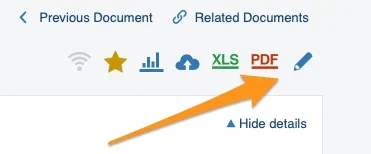
Open the action list in edit mode
To display custom fields, go to your action list and enter edit mode.
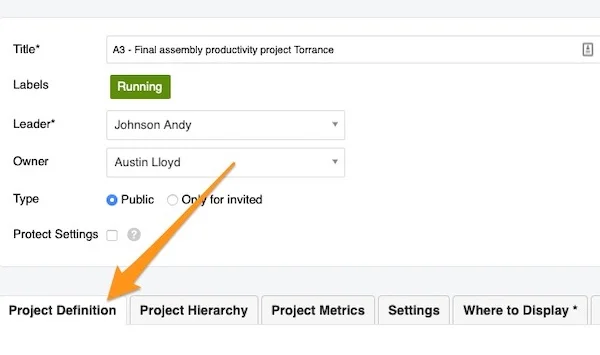
Find the custom fields
Go to the Project Definition tab and scroll down to the custom field box.
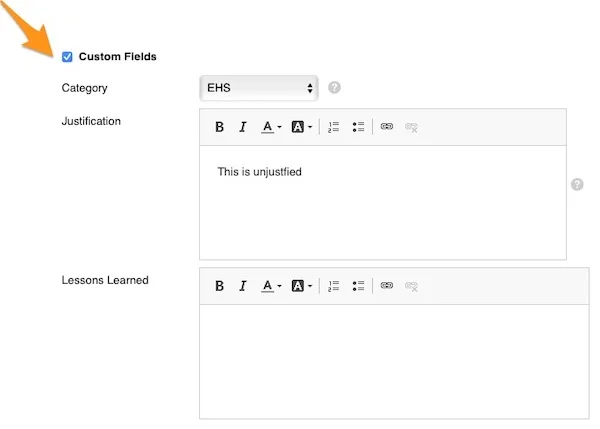
Fill in the custom fields
Tick the box to display the custom fields and enter the information needed.
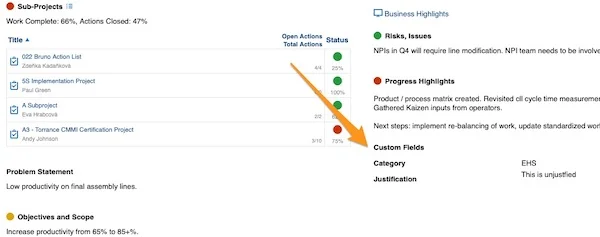
Check the header
Please note that a custom field is displayed in the action list header only when it is filled in and the option is selected. If a custom field is left blank or no option is selected, its title does not appear in the header (e.g., the Lessons Learned field in the screenshot above).
Please contact your system administrator or support@teamguru.com if you need a new custom field to be created.
Ihr TeamGuru-Administrator kann im System benutzerdefinierte Felder anlegen, und Sie entscheiden, ob diese im Kopfbereich Ihrer Maßnahmenliste angezeigt werden.
Maßnahmenliste im Bearbeitungsmodus öffnen
Um benutzerdefinierte Felder anzuzeigen, öffnen Sie Ihre Maßnahmenliste im Bearbeitungsmodus.
Benutzerdefinierte Felder finden
Öffnen Sie die Registerkarte Projektdefinition und scrollen Sie nach unten zum Bereich mit den benutzerdefinierten Feldern.
Benutzerdefinierte Felder ausfüllen
Aktivieren Sie das Kontrollkästchen, um die benutzerdefinierten Felder anzuzeigen, und geben Sie die nötigen Informationen ein.
Kopfbereich prüfen
Bitte beachten Sie: Ein benutzerdefiniertes Feld erscheint nur dann im Kopfbereich der Maßnahmenliste, wenn es ausgefüllt und die Option aktiviert ist. Bleibt ein benutzerdefiniertes Feld leer oder ist die Option nicht aktiviert, erscheint sein Titel nicht im Kopfbereich (z. B. das Feld Lessons Learned im Screenshot oben).
Wenn Sie ein neues benutzerdefiniertes Feld benötigen, wenden Sie sich an Ihren Systemadministrator oder an support@teamguru.com.
Brauchen Sie weitere Hilfe?
Schreiben Sie uns. An Werktagen antworten wir meist innerhalb einer Stunde.