Ako zobraziť vlastné polia v hlavičke akčného zoznamu
Strojový preklad z angličtiny. Zobrazený je anglický originál.
Your TeamGuru administrator can create custom fields in the system, and you can choose whether to display them in your action list header.
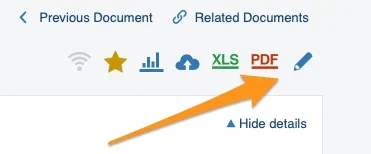
Open the action list in edit mode
To display custom fields, go to your action list and enter edit mode.
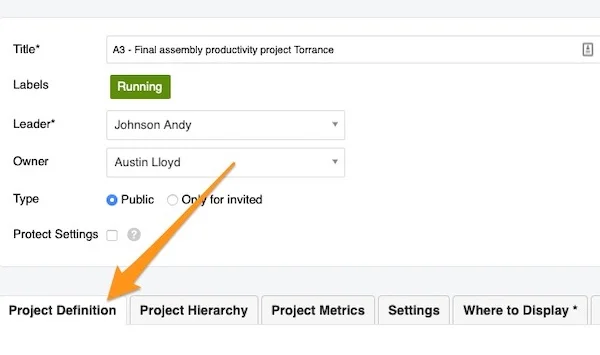
Find the custom fields
Go to the Project Definition tab and scroll down to the custom field box.
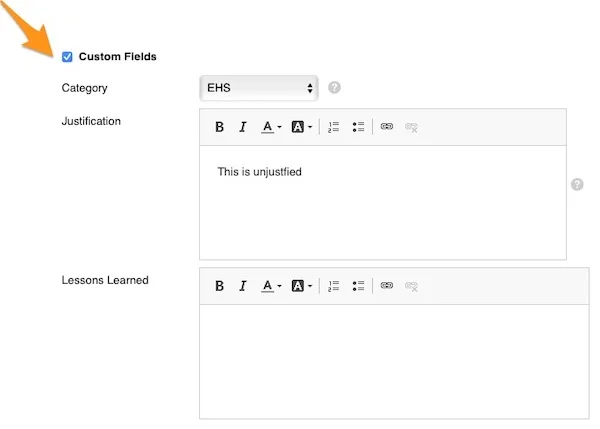
Fill in the custom fields
Tick the box to display the custom fields and enter the information needed.
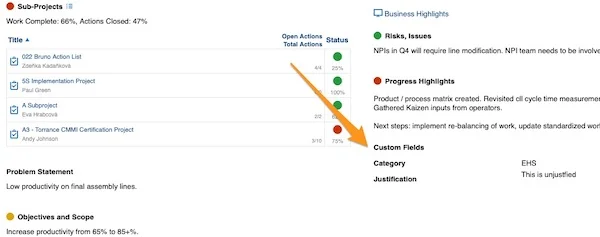
Check the header
Please note that a custom field is displayed in the action list header only when it is filled in and the option is selected. If a custom field is left blank or no option is selected, its title does not appear in the header (e.g., the Lessons Learned field in the screenshot above).
Please contact your system administrator or support@teamguru.com if you need a new custom field to be created.
Správca TeamGuru môže v systéme vytvoriť vlastné polia a vy si zvolíte, či ich chcete zobraziť v hlavičke akčného zoznamu.
Otvorte akčný zoznam v režime úprav
Ak chcete vlastné polia zobraziť, otvorte akčný zoznam a prepnite sa do režimu úprav.
Nájdite vlastné polia
Prejdite na kartu Definícia projektu a posuňte sa nadol k vlastným poliam.
Vyplňte vlastné polia
Začiarknite políčko na zobrazenie vlastných polí a zadajte potrebné údaje.
Skontrolujte hlavičku
Vlastné pole sa v hlavičke akčného zoznamu zobrazí, len ak je vyplnené a možnosť je začiarknutá. Ak vlastné pole zostane prázdne alebo možnosť nie je začiarknutá, jeho názov sa v hlavičke neobjaví (napr. pole Získané skúsenosti na snímke obrazovky vyššie).
Ak potrebujete vytvoriť nové vlastné pole, obráťte sa na správcu systému alebo na support@teamguru.com.
Potrebujete ďalšiu pomoc?
Napíšte nám. V pracovné dni zvyčajne odpovedáme do hodiny.