Como vincular um documento relacionado a uma ação
Tradução automática do inglês. Exibindo o original em inglês.
You can attach a related document to a particular task in your action list, e.g. when one of the tasks of your main action list has its own lower-level action list.
Link a document to an action
-
Go to your action list. Open the action list that contains the task.
-
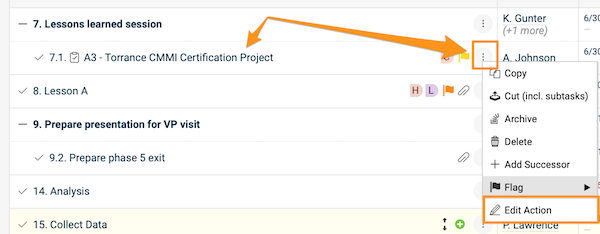
Open the action. Click the task title, or click the three dots next to the task and choose Edit action.
-
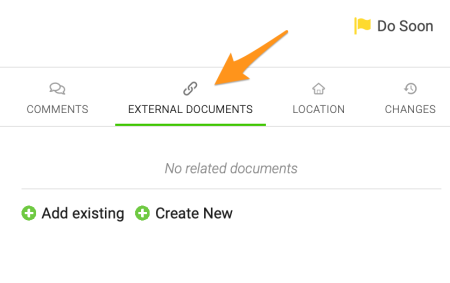
Find the External Documents section. Go to the External Documents section.
-
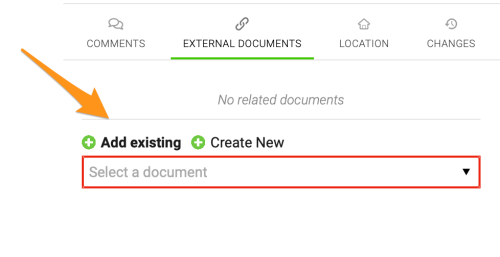
Add the document. Click the green plus button and either Add existing (select one of the existing documents in TeamGuru from the submenu) or Create New to create a new document.
-
Save. Save and close the action.
-
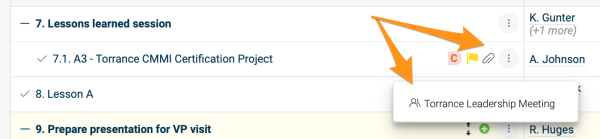
Open the related document. After you add a related document, a paperclip icon appears next to the action. Click the icon to see the title of the related document, and click the title to go directly to the document.
Please note that the related documents of individual actions and sub-actions are different from the related documents of the action list itself.
Link a document to the action list
Use the Related Documents tab
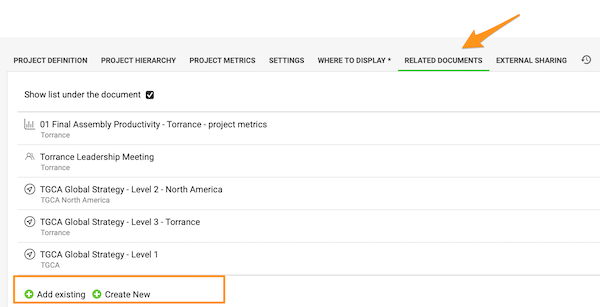
To set up related documents for the action list (not its individual actions), open the action list settings and go to the Related Documents tab. Click the green plus button to Add existing or Create New documents.
Use Related Documents above the action list
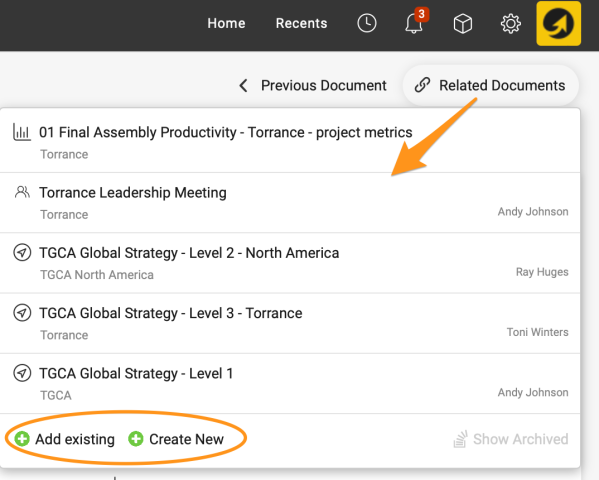
You can also set them up directly under Related Documents in the upper right corner above the action list. Here you can also view the related documents with a live link.
View related documents below the actions
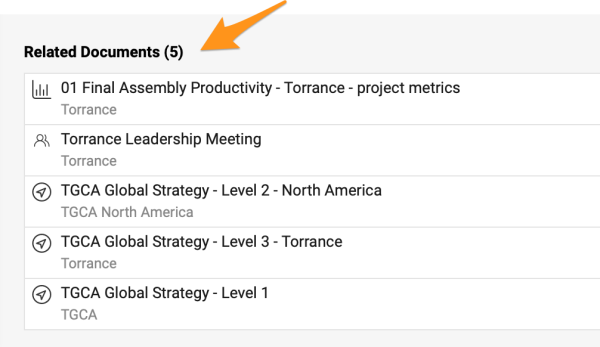
The related documents of the action list are also shown below the actions when you scroll down.
Você pode anexar um documento relacionado a uma tarefa específica do plano de ação, por exemplo, quando uma das tarefas do plano de ação principal tem o próprio plano de ação de nível inferior.
Vincular um documento a uma ação
-
Abra o plano de ação. Abra o plano de ação que contém a tarefa.
-
Abra a ação. Clique no título da tarefa ou clique nos três pontos ao lado dela e escolha Editar ação.
-
Encontre a seção Documentos externos. Vá até a seção Documentos externos.
-
Adicione o documento. Clique no botão verde de mais e escolha Adicionar existente (selecione um documento do TeamGuru no submenu) ou Criar novo para criar um novo documento.
-
Salve. Salve e feche a ação.
-
Abra o documento relacionado. Depois que você adiciona um documento relacionado, aparece um ícone de clipe ao lado da ação. Clique no ícone para ver o título do documento relacionado e clique no título para ir direto ao documento.
Observe que os documentos relacionados de ações e subações são diferentes dos documentos relacionados do próprio plano de ação.
Vincular um documento ao plano de ação
Usar a aba Documentos relacionados
Para configurar documentos relacionados do plano de ação (e não de ações individuais), abra as configurações do plano de ação e vá até a aba Documentos relacionados. Clique no botão verde de mais para Adicionar existente ou Criar novo.
Usar Documentos relacionados acima do plano de ação
Você também pode configurá-los diretamente em Documentos relacionados, no canto superior direito acima do plano de ação. Ali também é possível ver os documentos relacionados com link ativo.
Ver os documentos relacionados abaixo das ações
Os documentos relacionados do plano de ação também aparecem abaixo das ações quando você rola a página.
Precisa de mais ajuda?
Escreva para nós. Em dias úteis, costumamos responder em até uma hora.