So verknüpfen Sie ein zugehöriges Dokument mit einer Maßnahme
Maschinelle Übersetzung aus dem Englischen. Englisches Original wird angezeigt.
You can attach a related document to a particular task in your action list, e.g. when one of the tasks of your main action list has its own lower-level action list.
Link a document to an action
-
Go to your action list. Open the action list that contains the task.
-
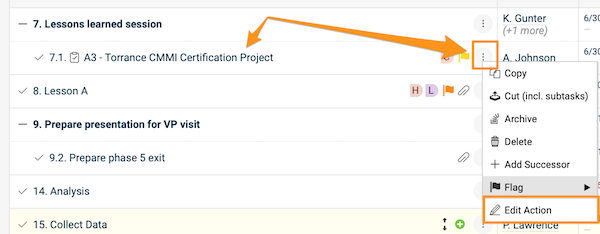
Open the action. Click the task title, or click the three dots next to the task and choose Edit action.
-
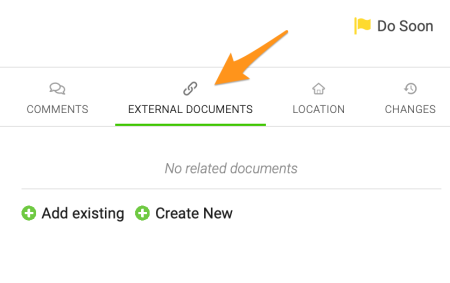
Find the External Documents section. Go to the External Documents section.
-
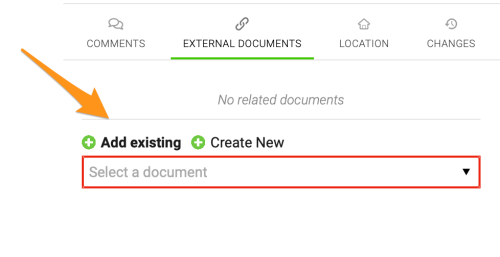
Add the document. Click the green plus button and either Add existing (select one of the existing documents in TeamGuru from the submenu) or Create New to create a new document.
-
Save. Save and close the action.
-
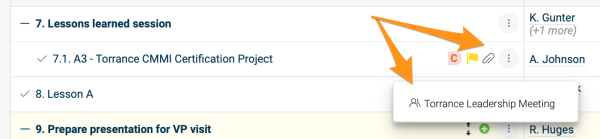
Open the related document. After you add a related document, a paperclip icon appears next to the action. Click the icon to see the title of the related document, and click the title to go directly to the document.
Please note that the related documents of individual actions and sub-actions are different from the related documents of the action list itself.
Link a document to the action list
Use the Related Documents tab
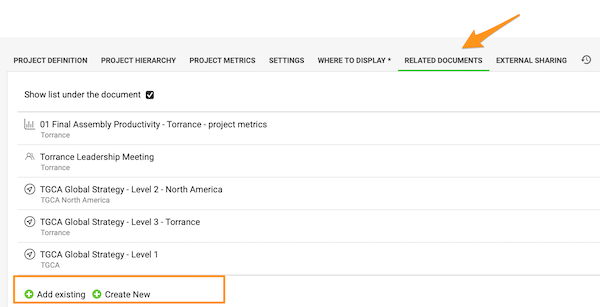
To set up related documents for the action list (not its individual actions), open the action list settings and go to the Related Documents tab. Click the green plus button to Add existing or Create New documents.
Use Related Documents above the action list
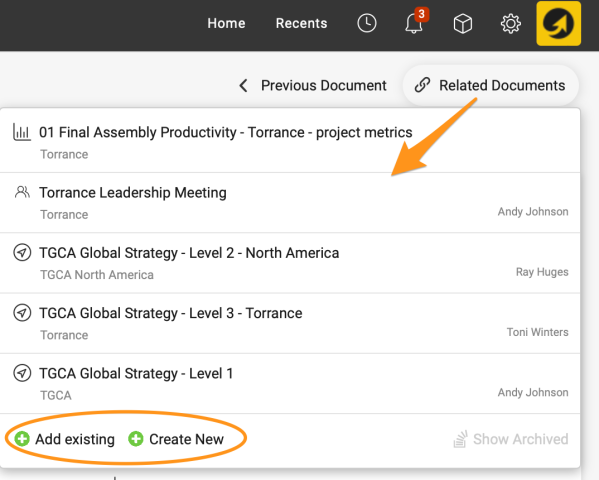
You can also set them up directly under Related Documents in the upper right corner above the action list. Here you can also view the related documents with a live link.
View related documents below the actions
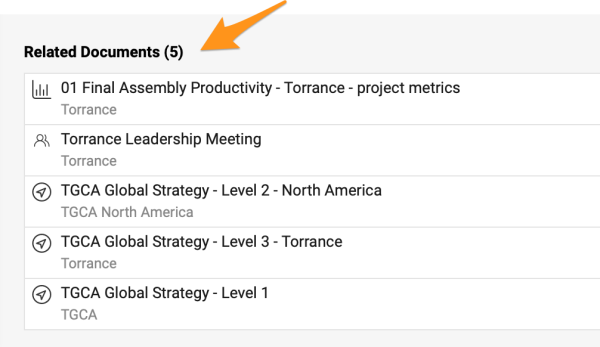
The related documents of the action list are also shown below the actions when you scroll down.
Sie können einer bestimmten Aufgabe in Ihrer Maßnahmenliste ein zugehöriges Dokument anhängen, zum Beispiel wenn eine Aufgabe Ihrer übergeordneten Maßnahmenliste eine eigene untergeordnete Maßnahmenliste hat.
Dokument mit einer Maßnahme verknüpfen
-
Maßnahmenliste öffnen. Öffnen Sie die Maßnahmenliste, die die Aufgabe enthält.
-
Maßnahme öffnen. Klicken Sie auf den Titel der Aufgabe oder auf die drei Punkte daneben und wählen Sie Maßnahme bearbeiten.
-
Bereich Externe Dokumente aufrufen. Wechseln Sie zum Bereich Externe Dokumente.
-
Dokument hinzufügen. Klicken Sie auf die grüne Plus-Schaltfläche und wählen Sie entweder Vorhandenes hinzufügen (im Untermenü wählen Sie ein vorhandenes Dokument in TeamGuru) oder Neu erstellen, um ein neues Dokument anzulegen.
-
Speichern. Speichern und schließen Sie die Maßnahme.
-
Zugehöriges Dokument öffnen. Danach erscheint neben der Maßnahme ein Büroklammer-Symbol. Klicken Sie darauf, um den Titel des zugehörigen Dokuments zu sehen, und klicken Sie auf den Titel, um direkt zum Dokument zu gelangen.
Beachten Sie: Die zugehörigen Dokumente einzelner Maßnahmen und Untermaßnahmen sind andere als die zugehörigen Dokumente der Maßnahmenliste selbst.
Dokument mit der Maßnahmenliste verknüpfen
Registerkarte Zugehörige Dokumente
Um zugehörige Dokumente für die Maßnahmenliste (nicht für einzelne Maßnahmen) festzulegen, öffnen Sie die Einstellungen der Maßnahmenliste und wechseln zur Registerkarte Zugehörige Dokumente. Klicken Sie auf die grüne Plus-Schaltfläche und wählen Sie Vorhandenes hinzufügen oder Neu erstellen.
Zugehörige Dokumente über der Maßnahmenliste
Sie können sie auch direkt unter Zugehörige Dokumente oben rechts über der Maßnahmenliste festlegen. Dort sehen Sie die zugehörigen Dokumente auch als direkten Link.
Zugehörige Dokumente unter den Maßnahmen
Die zugehörigen Dokumente der Maßnahmenliste werden auch unter den Maßnahmen angezeigt, wenn Sie nach unten scrollen.
Brauchen Sie weitere Hilfe?
Schreiben Sie uns. An Werktagen antworten wir meist innerhalb einer Stunde.