Cómo vincular un documento relacionado a una acción
Traducción automática del inglés. Se muestra el original en inglés.
You can attach a related document to a particular task in your action list, e.g. when one of the tasks of your main action list has its own lower-level action list.
Link a document to an action
-
Go to your action list. Open the action list that contains the task.
-
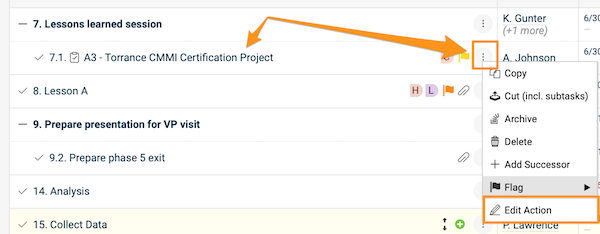
Open the action. Click the task title, or click the three dots next to the task and choose Edit action.
-
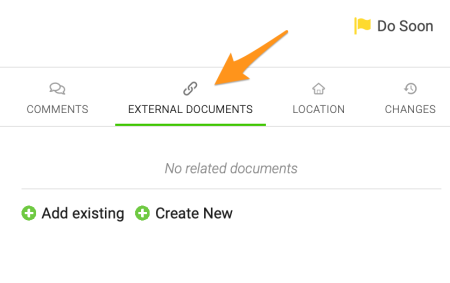
Find the External Documents section. Go to the External Documents section.
-
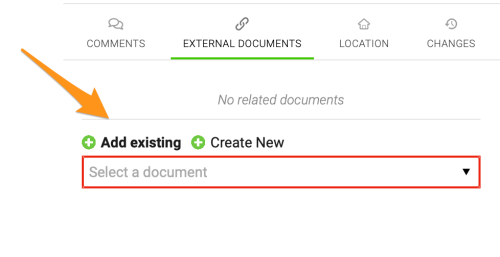
Add the document. Click the green plus button and either Add existing (select one of the existing documents in TeamGuru from the submenu) or Create New to create a new document.
-
Save. Save and close the action.
-
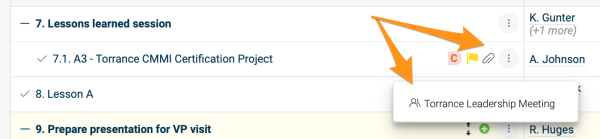
Open the related document. After you add a related document, a paperclip icon appears next to the action. Click the icon to see the title of the related document, and click the title to go directly to the document.
Please note that the related documents of individual actions and sub-actions are different from the related documents of the action list itself.
Link a document to the action list
Use the Related Documents tab
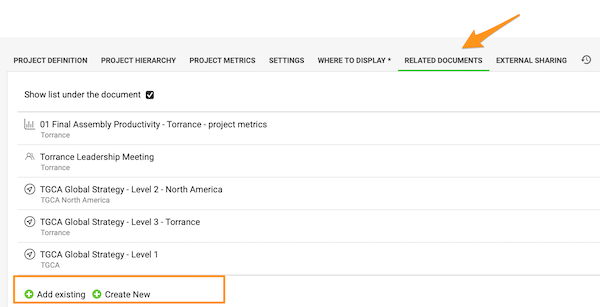
To set up related documents for the action list (not its individual actions), open the action list settings and go to the Related Documents tab. Click the green plus button to Add existing or Create New documents.
Use Related Documents above the action list
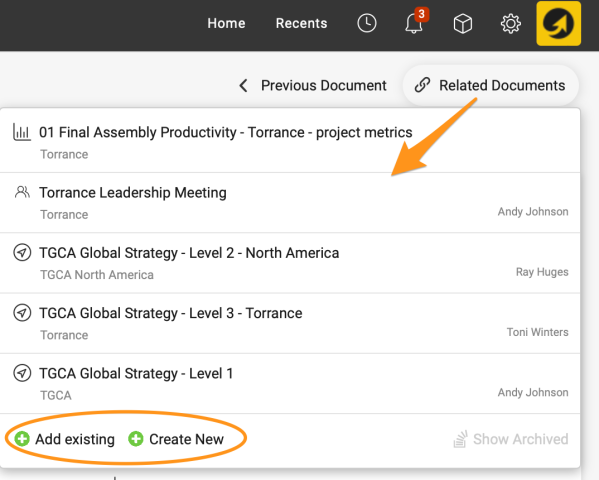
You can also set them up directly under Related Documents in the upper right corner above the action list. Here you can also view the related documents with a live link.
View related documents below the actions
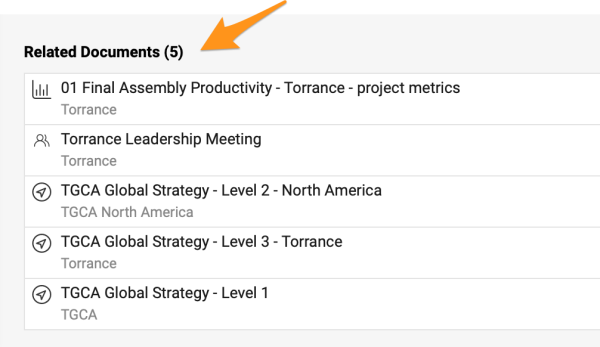
The related documents of the action list are also shown below the actions when you scroll down.
Puede adjuntar un documento relacionado a una tarea concreta de su plan de acción, por ejemplo, cuando una de las tareas del plan de acción principal tiene su propio plan de acción de nivel inferior.
Vincular un documento a una acción
-
Vaya a su plan de acción. Abra el plan de acción que contiene la tarea.
-
Abra la acción. Haga clic en el título de la tarea, o haga clic en los tres puntos junto a la tarea y elija Editar acción.
-
Busque la sección Documentos externos. Vaya a la sección Documentos externos.
-
Agregue el documento. Haga clic en el botón verde de más y elija Agregar existente (seleccione uno de los documentos de TeamGuru en el submenú) o Crear nuevo para crear un documento nuevo.
-
Guarde. Guarde y cierre la acción.
-
Abra el documento relacionado. Después de agregar un documento relacionado, aparece un ícono de clip junto a la acción. Haga clic en el ícono para ver el título del documento relacionado, y haga clic en el título para ir directamente al documento.
Tenga en cuenta que los documentos relacionados de cada acción y subacción son distintos de los documentos relacionados del propio plan de acción.
Vincular un documento al plan de acción
Usar la pestaña Documentos relacionados
Para configurar documentos relacionados del plan de acción (no de sus acciones), abra la configuración del plan de acción y vaya a la pestaña Documentos relacionados. Haga clic en el botón verde de más para Agregar existente o Crear nuevo.
Usar Documentos relacionados encima del plan de acción
También puede configurarlos directamente en Documentos relacionados, en la esquina superior derecha, encima del plan de acción. Aquí también puede ver los documentos relacionados con un enlace activo.
Ver los documentos relacionados debajo de las acciones
Los documentos relacionados del plan de acción también aparecen debajo de las acciones al desplazarse hacia abajo.
¿Necesita más ayuda?
Escríbanos. En días laborables solemos responder en menos de una hora.