Jak k akci připojit související dokument
Strojový překlad z angličtiny. Zobrazen anglický originál.
You can attach a related document to a particular task in your action list, e.g. when one of the tasks of your main action list has its own lower-level action list.
Link a document to an action
-
Go to your action list. Open the action list that contains the task.
-
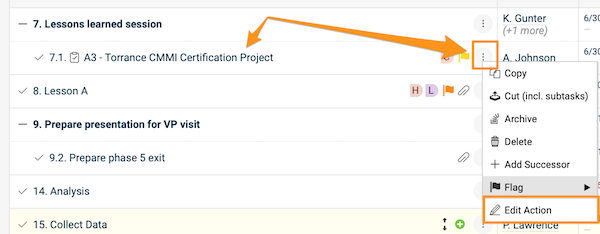
Open the action. Click the task title, or click the three dots next to the task and choose Edit action.
-
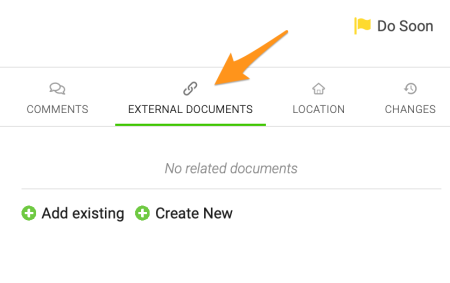
Find the External Documents section. Go to the External Documents section.
-
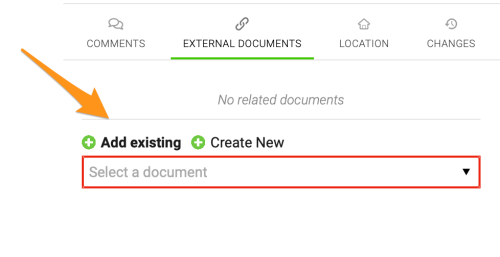
Add the document. Click the green plus button and either Add existing (select one of the existing documents in TeamGuru from the submenu) or Create New to create a new document.
-
Save. Save and close the action.
-
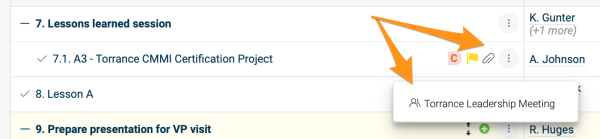
Open the related document. After you add a related document, a paperclip icon appears next to the action. Click the icon to see the title of the related document, and click the title to go directly to the document.
Please note that the related documents of individual actions and sub-actions are different from the related documents of the action list itself.
Link a document to the action list
Use the Related Documents tab
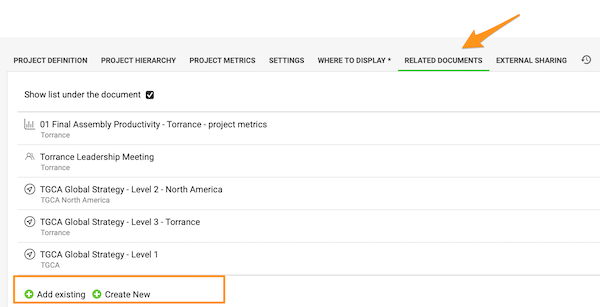
To set up related documents for the action list (not its individual actions), open the action list settings and go to the Related Documents tab. Click the green plus button to Add existing or Create New documents.
Use Related Documents above the action list
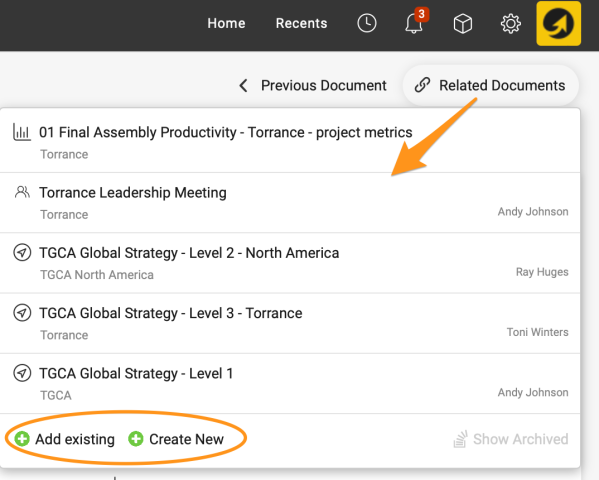
You can also set them up directly under Related Documents in the upper right corner above the action list. Here you can also view the related documents with a live link.
View related documents below the actions
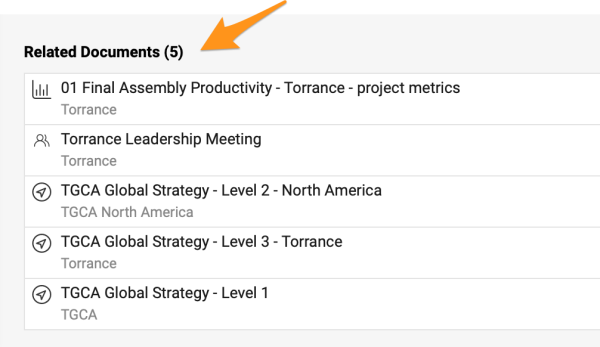
The related documents of the action list are also shown below the actions when you scroll down.
Ke konkrétnímu úkolu v akčním listu můžete připojit související dokument, například když má jeden z úkolů hlavního akčního listu vlastní akční list nižší úrovně.
Připojení dokumentu k akci
-
Otevřete akční list. Otevřete akční list, který úkol obsahuje.
-
Otevřete akci. Klikněte na název úkolu, nebo klikněte na tři tečky vedle úkolu a zvolte Upravit akci.
-
Najděte sekci Externí dokumenty. Přejděte do sekce Externí dokumenty.
-
Přidejte dokument. Klikněte na zelené tlačítko plus a zvolte buď Přidat existující (v podnabídce vyberete některý z dokumentů, které už v TeamGuru jsou), nebo Vytvořit nový, pokud chcete vytvořit nový dokument.
-
Uložte. Akci uložte a zavřete.
-
Otevřete související dokument. Po přidání souvisejícího dokumentu se u akce zobrazí ikona kancelářské sponky. Kliknutím na ikonu zobrazíte název souvisejícího dokumentu, kliknutím na název přejdete přímo do dokumentu.
Upozornění: související dokumenty jednotlivých akcí a podakcí jsou jiné než související dokumenty samotného akčního listu.
Připojení dokumentu k akčnímu listu
Záložka Související dokumenty
Související dokumenty pro celý akční list (ne pro jeho jednotlivé akce) nastavíte v nastavení akčního listu na záložce Související dokumenty. Klikněte na zelené tlačítko plus a zvolte Přidat existující nebo Vytvořit nový.
Související dokumenty nad akčním listem
Nastavit je můžete také přímo v části Související dokumenty v pravém horním rohu nad akčním listem. Tady je také vidíte jako aktivní odkazy.
Související dokumenty pod akcemi
Související dokumenty akčního listu se zobrazují i pod akcemi, když sjedete níž.
Potřebujete další pomoc?
Napište nám. V pracovní dny obvykle odpovídáme do hodiny.