Como iniciar uma RCCA diretamente de um dashboard de KPI
Tradução automática do inglês. Exibindo o original em inglês.
You can monitor and solve performance (metric) related problems via an RCCA document. The RCCA document can be linked to a specific metric/org. unit combination: an RCCA icon is then shown directly in the metric dashboard at that combination, and the details of the RCCA document can be accessed and viewed from the dashboard.
-
Open the dashboard. Go to the dashboard overview.
-
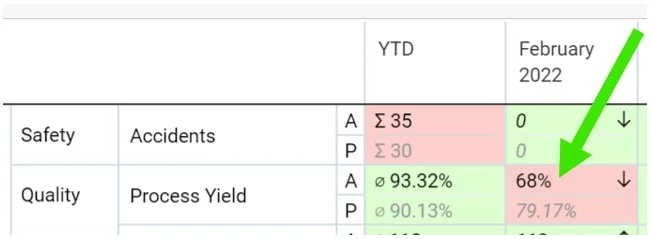
Click the metric. Click the metric for which the RCCA should be created.
-
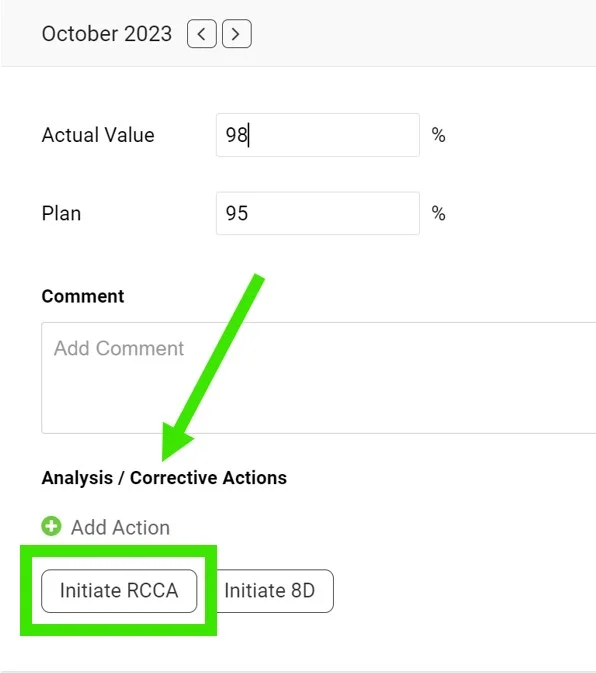
Initiate the RCCA. Scroll down and click Initiate RCCA.
-
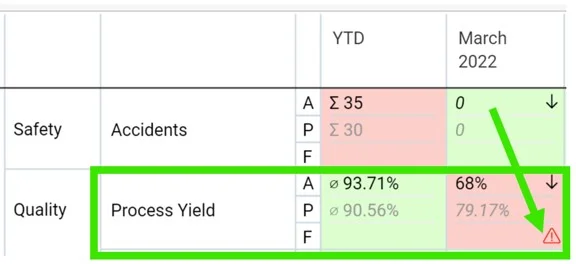
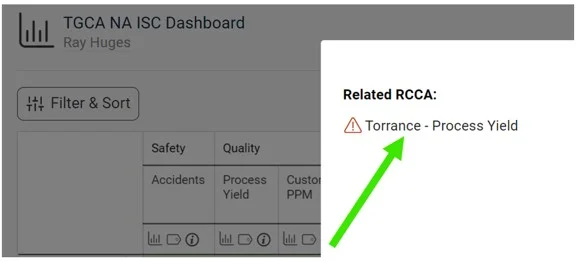
Access the RCCA from the dashboard. When you create a new RCCA, the RCCA icon is displayed in the original dashboard, and you can easily access the RCCA through it.
-
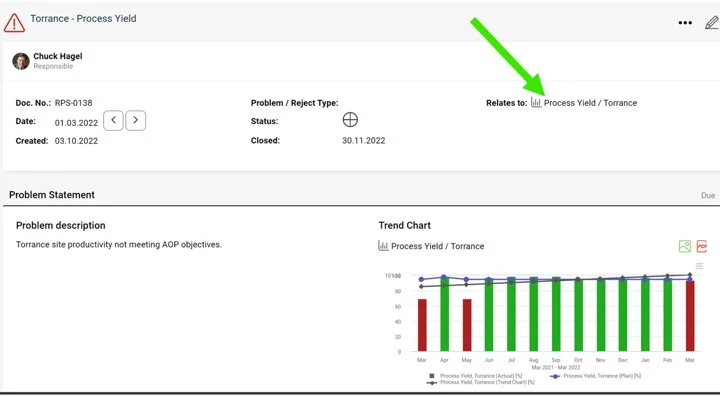
Check the RCCA graph. The metric values are automatically pulled into the RCCA graph.
Você pode acompanhar e resolver problemas de desempenho (de métricas) com um documento RCCA. O documento RCCA pode ser vinculado a uma combinação específica de métrica e unidade organizacional: nessa combinação, aparece um ícone de RCCA diretamente no dashboard de KPI, e os detalhes do documento RCCA podem ser acessados e visualizados pelo dashboard.
-
Abra o dashboard. Acesse a visão geral do dashboard.
-
Clique na métrica. Clique na métrica para a qual a RCCA deve ser criada.
-
Inicie a RCCA. Role para baixo e clique em Iniciar RCCA.
-
Acesse a RCCA pelo dashboard. Ao criar uma nova RCCA, o ícone de RCCA aparece no dashboard de origem, e você acessa a RCCA facilmente por ele.
-
Confira o gráfico da RCCA. Os valores da métrica são levados automaticamente para o gráfico da RCCA.
Precisa de mais ajuda?
Escreva para nós. Em dias úteis, costumamos responder em até uma hora.