Cómo iniciar un RCCA directamente desde un dashboard de KPI
Traducción automática del inglés. Se muestra el original en inglés.
You can monitor and solve performance (metric) related problems via an RCCA document. The RCCA document can be linked to a specific metric/org. unit combination: an RCCA icon is then shown directly in the metric dashboard at that combination, and the details of the RCCA document can be accessed and viewed from the dashboard.
-
Open the dashboard. Go to the dashboard overview.
-
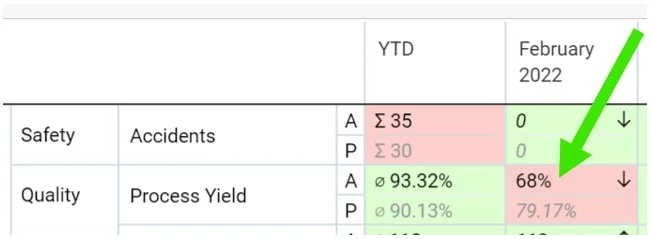
Click the metric. Click the metric for which the RCCA should be created.
-
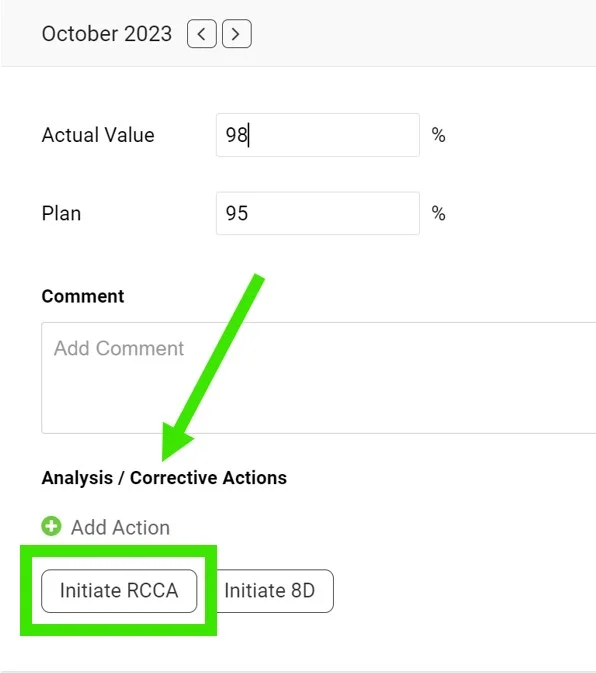
Initiate the RCCA. Scroll down and click Initiate RCCA.
-
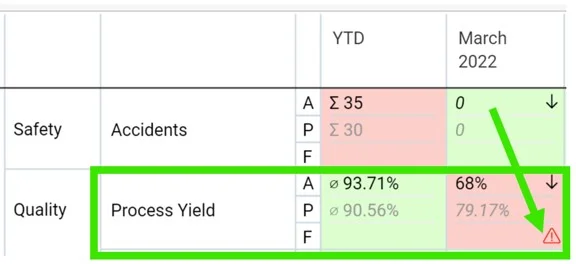
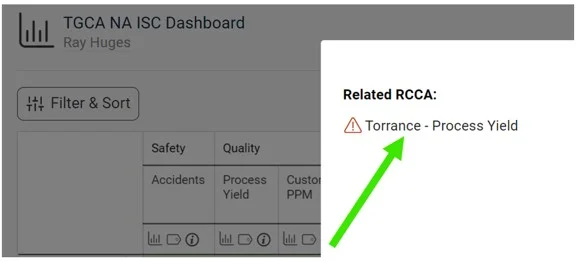
Access the RCCA from the dashboard. When you create a new RCCA, the RCCA icon is displayed in the original dashboard, and you can easily access the RCCA through it.
-
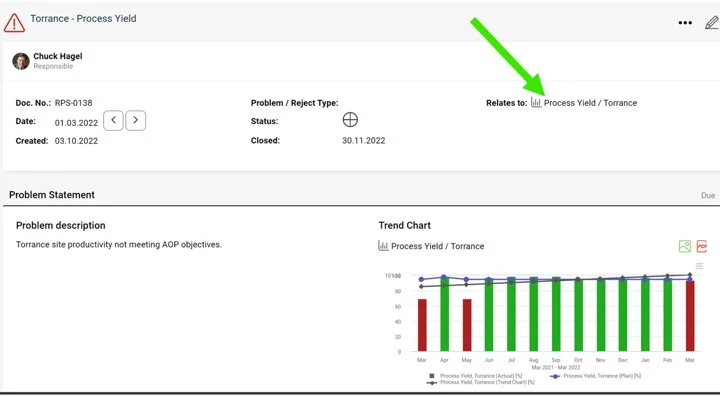
Check the RCCA graph. The metric values are automatically pulled into the RCCA graph.
Puede dar seguimiento y resolver problemas de desempeño (de un indicador) con un documento RCCA. El documento RCCA se puede vincular a una combinación concreta de indicador y unidad organizativa: el ícono de RCCA aparece entonces directamente en el dashboard, en esa combinación, y desde el dashboard se pueden abrir y consultar los detalles del documento RCCA.
-
Abra el dashboard. Vaya a la vista general del dashboard.
-
Haga clic en el indicador. Haga clic en el indicador para el que quiere crear el RCCA.
-
Inicie el RCCA. Desplácese hacia abajo y haga clic en Iniciar RCCA.
-
Abra el RCCA desde el dashboard. Cuando crea un nuevo RCCA, su ícono aparece en el dashboard de origen y puede abrir el RCCA fácilmente desde ahí.
-
Revise la gráfica del RCCA. Los valores del indicador se cargan automáticamente en la gráfica del RCCA.
¿Necesita más ayuda?
Escríbanos. En días laborables solemos responder en menos de una hora.