So starten Sie eine RCCA direkt aus einem KPI-Dashboard
Maschinelle Übersetzung aus dem Englischen. Englisches Original wird angezeigt.
You can monitor and solve performance (metric) related problems via an RCCA document. The RCCA document can be linked to a specific metric/org. unit combination: an RCCA icon is then shown directly in the metric dashboard at that combination, and the details of the RCCA document can be accessed and viewed from the dashboard.
-
Open the dashboard. Go to the dashboard overview.
-
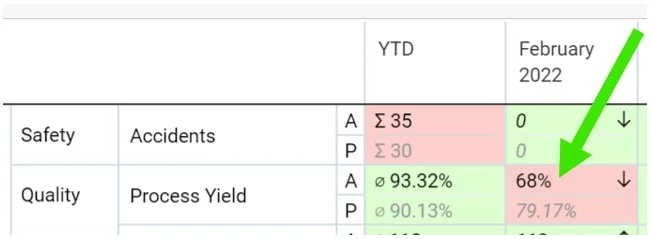
Click the metric. Click the metric for which the RCCA should be created.
-
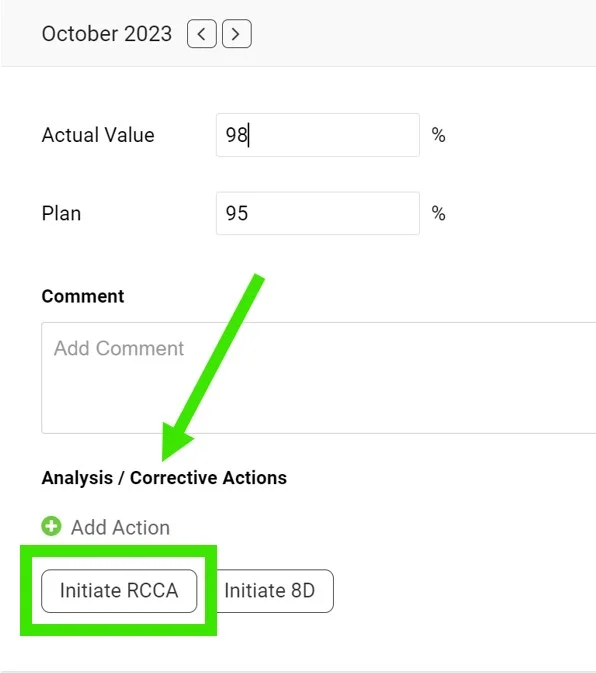
Initiate the RCCA. Scroll down and click Initiate RCCA.
-
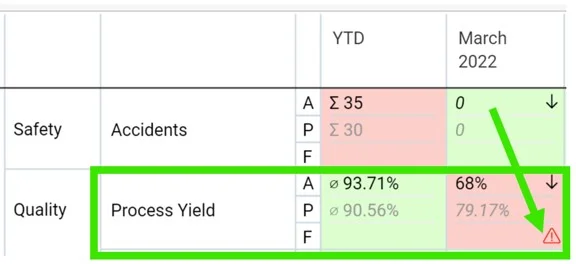
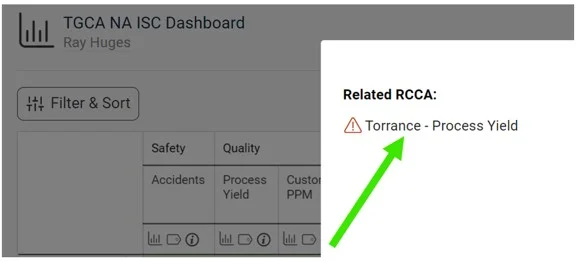
Access the RCCA from the dashboard. When you create a new RCCA, the RCCA icon is displayed in the original dashboard, and you can easily access the RCCA through it.
-
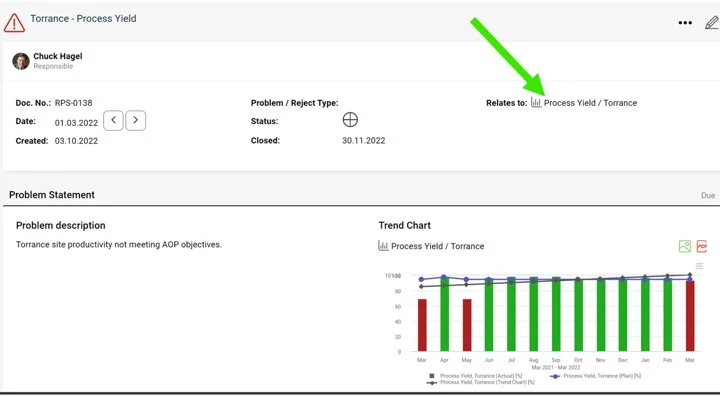
Check the RCCA graph. The metric values are automatically pulled into the RCCA graph.
Leistungsprobleme (bei Kennzahlen) können Sie in einem RCCA-Dokument verfolgen und lösen. Das RCCA-Dokument lässt sich mit einer bestimmten Kombination aus Kennzahl und Organisationseinheit verknüpfen: Im KPI-Dashboard erscheint dann an dieser Stelle ein RCCA-Symbol, über das Sie die Details des RCCA-Dokuments direkt aus dem Dashboard öffnen.
-
Öffnen Sie das Dashboard. Öffnen Sie die Dashboard-Übersicht.
-
Klicken Sie auf die Kennzahl. Klicken Sie auf die Kennzahl, für die Sie die RCCA anlegen möchten.
-
Starten Sie die RCCA. Scrollen Sie nach unten und klicken Sie auf RCCA starten.
-
Öffnen Sie die RCCA aus dem Dashboard. Sobald Sie eine neue RCCA anlegen, erscheint im ursprünglichen Dashboard das RCCA-Symbol, über das Sie die RCCA bequem öffnen.
-
Prüfen Sie das RCCA-Diagramm. Die Kennzahlenwerte werden automatisch in das RCCA-Diagramm übernommen.
Brauchen Sie weitere Hilfe?
Schreiben Sie uns. An Werktagen antworten wir meist innerhalb einer Stunde.