Como ativar a verificação em duas etapas
Tradução automática do inglês. Exibindo o original em inglês.
When your company endorses Multi-Factor Authentication (MFA) for logging in, you can make your account more secure by enabling 2-Step Verification.
To enable or disable 2-Step Verification for your account, follow these steps:
-
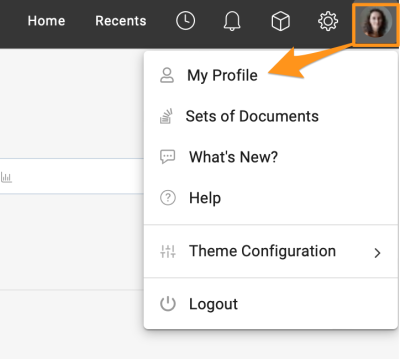
Open your profile. Go to your profile and select My Profile.
-
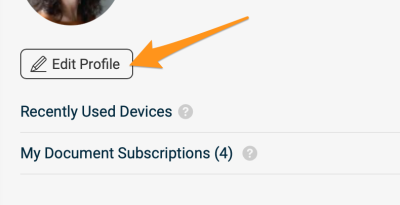
Edit your profile. Click the Edit Profile button to access your account settings.
-
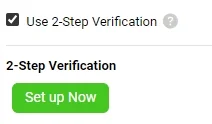
Switch 2-Step Verification on or off. In the Personal Information section, find the option to enable or disable 2-Step Verification.
To learn how to log in with it, see How to log in with 2-Step Verification.
Please note that if your company requires MFA for logging in, the option to disable this feature is not available.
Quando a sua empresa adota a autenticação multifator (MFA) para o login, você pode deixar sua conta mais segura ativando a verificação em duas etapas.
Para ativar ou desativar a verificação em duas etapas na sua conta, siga estes passos:
-
Abra o seu perfil. Acesse o seu perfil e escolha Meu perfil.
-
Edite o perfil. Clique no botão Editar perfil para acessar as configurações da conta.
-
Ative ou desative a verificação em duas etapas. Na seção Informações pessoais, encontre a opção para ativar ou desativar a Verificação em duas etapas.
Para saber como fazer login com ela, veja Como fazer login com a verificação em duas etapas.
Observação: se a sua empresa exige MFA para o login, a opção de desativar esse recurso não fica disponível.
Precisa de mais ajuda?
Escreva para nós. Em dias úteis, costumamos responder em até uma hora.