Activer la validation en deux étapes
Traduction automatique de l'anglais. Original en anglais affiché.
When your company endorses Multi-Factor Authentication (MFA) for logging in, you can make your account more secure by enabling 2-Step Verification.
To enable or disable 2-Step Verification for your account, follow these steps:
-
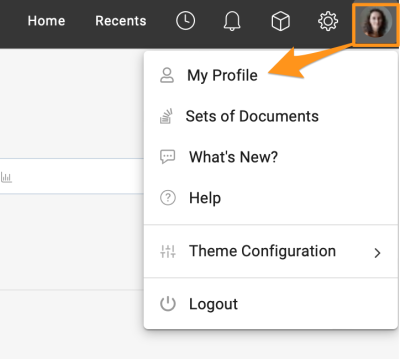
Open your profile. Go to your profile and select My Profile.
-
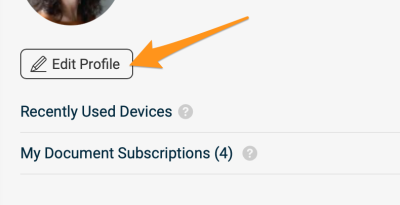
Edit your profile. Click the Edit Profile button to access your account settings.
-
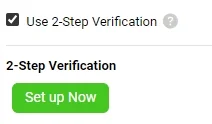
Switch 2-Step Verification on or off. In the Personal Information section, find the option to enable or disable 2-Step Verification.
To learn how to log in with it, see How to log in with 2-Step Verification.
Please note that if your company requires MFA for logging in, the option to disable this feature is not available.
Si votre entreprise autorise l’authentification multifacteur (MFA) pour la connexion, vous pouvez mieux sécuriser votre compte en activant la validation en deux étapes.
Pour activer ou désactiver la validation en deux étapes de votre compte, procédez comme suit :
-
Ouvrez votre profil. Accédez à votre profil et choisissez Mon profil.
-
Modifiez votre profil. Cliquez sur le bouton Modifier le profil pour accéder aux paramètres de votre compte.
-
Activez ou désactivez la validation en deux étapes. Dans la section Informations personnelles, trouvez l’option permettant d’activer ou de désactiver la Validation en deux étapes.
Pour savoir comment vous connecter avec cette option, voir Se connecter avec la validation en deux étapes.
Remarque : si votre entreprise impose la MFA pour la connexion, l’option de désactivation n’est pas disponible.
Besoin d'aide supplémentaire ?
Écrivez-nous. Les jours ouvrés, nous répondons en général en moins d'une heure.