Cómo activar la verificación en dos pasos
Traducción automática del inglés. Se muestra el original en inglés.
When your company endorses Multi-Factor Authentication (MFA) for logging in, you can make your account more secure by enabling 2-Step Verification.
To enable or disable 2-Step Verification for your account, follow these steps:
-
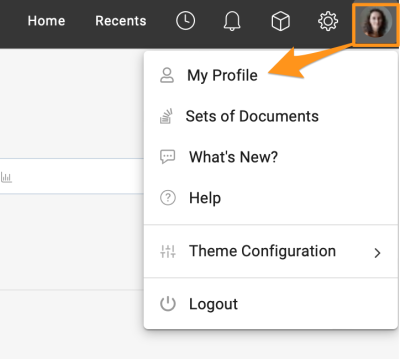
Open your profile. Go to your profile and select My Profile.
-
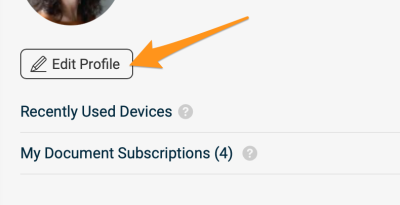
Edit your profile. Click the Edit Profile button to access your account settings.
-
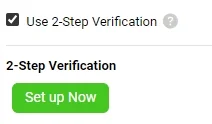
Switch 2-Step Verification on or off. In the Personal Information section, find the option to enable or disable 2-Step Verification.
To learn how to log in with it, see How to log in with 2-Step Verification.
Please note that if your company requires MFA for logging in, the option to disable this feature is not available.
Si su empresa admite la autenticación multifactor (MFA) para iniciar sesión, puede proteger mejor su cuenta activando la verificación en dos pasos.
Para activar o desactivar la verificación en dos pasos en su cuenta, siga estos pasos:
-
Abra su perfil. Vaya a su perfil y seleccione Mi perfil.
-
Edite su perfil. Haga clic en el botón Editar perfil para acceder a la configuración de su cuenta.
-
Active o desactive la verificación en dos pasos. En la sección Información personal, busque la opción para activar o desactivar la Verificación en dos pasos.
Para saber cómo iniciar sesión con ella, consulte Cómo iniciar sesión con verificación en dos pasos.
Tenga en cuenta que, si su empresa exige MFA para iniciar sesión, la opción para desactivar esta función no está disponible.
¿Necesita más ayuda?
Escríbanos. En días laborables solemos responder en menos de una hora.