So aktivieren Sie die Bestätigung in zwei Schritten
Maschinelle Übersetzung aus dem Englischen. Englisches Original wird angezeigt.
When your company endorses Multi-Factor Authentication (MFA) for logging in, you can make your account more secure by enabling 2-Step Verification.
To enable or disable 2-Step Verification for your account, follow these steps:
-
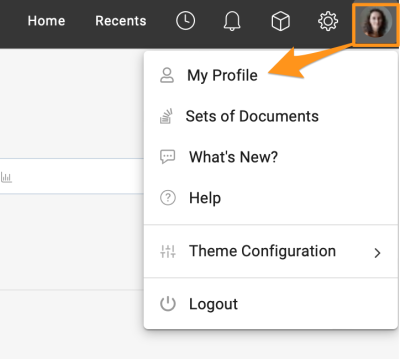
Open your profile. Go to your profile and select My Profile.
-
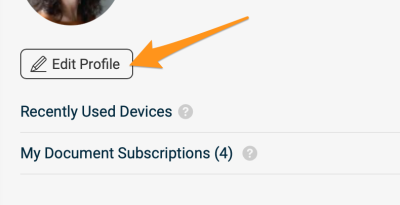
Edit your profile. Click the Edit Profile button to access your account settings.
-
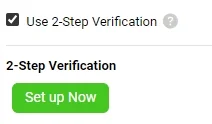
Switch 2-Step Verification on or off. In the Personal Information section, find the option to enable or disable 2-Step Verification.
To learn how to log in with it, see How to log in with 2-Step Verification.
Please note that if your company requires MFA for logging in, the option to disable this feature is not available.
Wenn Ihr Unternehmen die Multi-Faktor-Authentifizierung (MFA) für die Anmeldung unterstützt, können Sie Ihr Konto mit der Bestätigung in zwei Schritten besser schützen.
So aktivieren oder deaktivieren Sie die Bestätigung in zwei Schritten für Ihr Konto:
-
Öffnen Sie Ihr Profil. Gehen Sie zu Ihrem Profil und wählen Sie Mein Profil.
-
Bearbeiten Sie Ihr Profil. Klicken Sie auf Profil bearbeiten, um Ihre Kontoeinstellungen zu öffnen.
-
Schalten Sie die Bestätigung in zwei Schritten ein oder aus. Im Bereich Persönliche Daten finden Sie die Option, die Bestätigung in zwei Schritten zu aktivieren oder zu deaktivieren.
Wie Sie sich damit anmelden, lesen Sie unter So melden Sie sich mit der Bestätigung in zwei Schritten an.
Wenn Ihr Unternehmen MFA für die Anmeldung vorschreibt, steht die Option zum Deaktivieren nicht zur Verfügung.
Brauchen Sie weitere Hilfe?
Schreiben Sie uns. An Werktagen antworten wir meist innerhalb einer Stunde.