Como fazer login com a verificação em duas etapas (MFA)
Tradução automática do inglês. Exibindo o original em inglês.
2-Step Verification (also known as two-factor authentication) adds an extra layer of security to your account. After you set it up once, you sign in to your account in two steps, using:
- your username and password, and
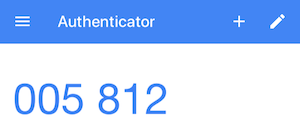
- a one-time passcode from your phone (your mobile authenticator app gives you a different code each time you sign in).
Video Guide (text instructions below)
One-time 2-Step Verification setup
-
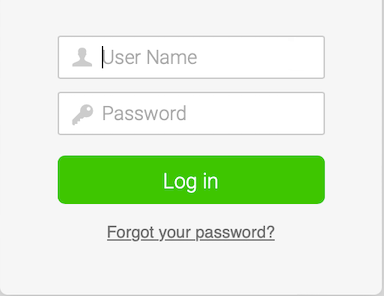
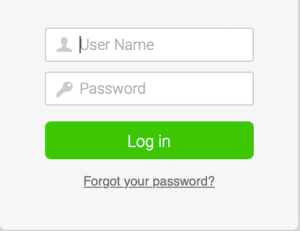
Log in. Enter your user name and password and click the Log in button.
-
Start the setup. Click the Set up Now button.
Note: You can postpone the 2-Step Verification setup to your next login (two times only). If now is not a convenient time, click Postpone Setup.

-
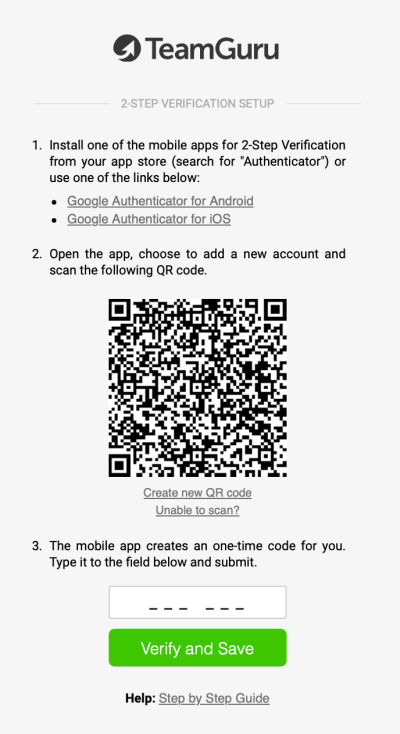
Follow the setup process. Go through the 2-Step Verification setup as described in the next steps.
-
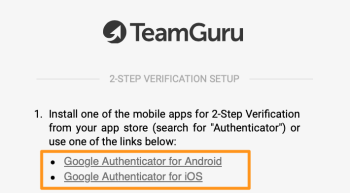
Install an authenticator app. Install one of the mobile apps for 2-Step Verification from your app store (search for “Authenticator”) or use one of these links:
- Google Authenticator for Android
- Google Authenticator for iOS
- Microsoft Authenticator for Android
- Microsoft Authenticator for iOS
-
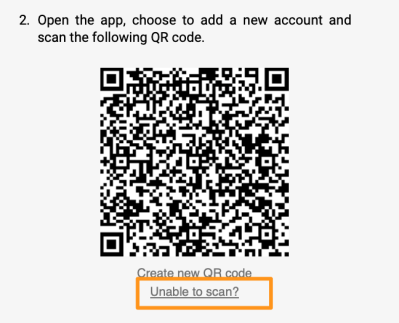
Scan the QR code. Open the app, choose to add a new account and scan the QR code.
If you are logging in on your mobile, click Unable to scan? and enter the code in your mobile app (use copy and paste).
-
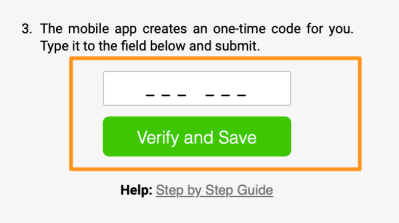
Verify the code. Type in the one-time code from your authenticator app and click the Verify and Save button.
Login after setting up 2-Step Verification
Log in with a one-time code
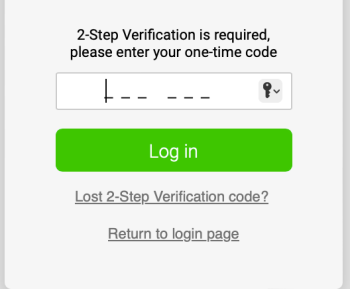
After you set up 2-Step Verification, you just enter your username, your password and a new one-time code from your authenticator mobile app at each login. The code keeps changing, so you need to use a new code whenever you log in.
Lost your 2-Step Verification code
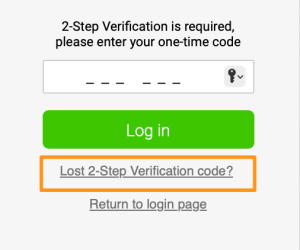
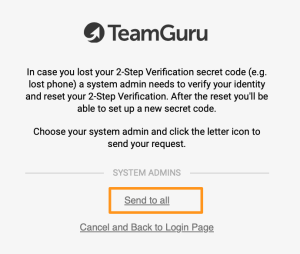
If you lose your 2-Step Verification code, click Lost 2-Step Verification code? and select a system administrator from the list, or click Send to all. Your system administrator receives a notification that your 2-Step Verification needs to be verified and reset.
If your company doesn’t require 2-Step Verification but you would like to set it up, see How to enable 2-Step Verification.
A verificação em duas etapas (também chamada de autenticação de dois fatores) adiciona uma camada extra de segurança à sua conta. Depois de configurá-la uma vez, você entra na conta em duas etapas, usando:
- seu nome de usuário e senha, e
- um código de uso único do seu celular (o aplicativo autenticador gera um código diferente a cada login).
Guia em vídeo (instruções em texto abaixo)
Configuração única da verificação em duas etapas
-
Faça login. Informe seu nome de usuário e senha e clique no botão Entrar.
-
Inicie a configuração. Clique no botão Configurar agora.
Observação: você pode adiar a configuração da verificação em duas etapas para o próximo login (no máximo duas vezes). Se este não for um bom momento, clique em Adiar configuração.
-
Siga o processo de configuração. Conclua a configuração da verificação em duas etapas como descrito nos próximos passos.
-
Instale um aplicativo autenticador. Instale um dos aplicativos de verificação em duas etapas pela loja de aplicativos (pesquise “Authenticator”) ou use um destes links:
- Google Authenticator para Android
- Google Authenticator para iOS
- Microsoft Authenticator para Android
- Microsoft Authenticator para iOS
-
Leia o QR code. Abra o aplicativo, escolha adicionar uma nova conta e leia o QR code.
Se você estiver fazendo login no celular, clique em Não consegue ler? e informe o código no aplicativo (use copiar e colar).
-
Verifique o código. Digite o código de uso único do aplicativo autenticador e clique no botão Verificar e salvar.
Login depois de configurar a verificação em duas etapas
Faça login com um código de uso único
Depois de configurar a verificação em duas etapas, a cada login basta informar o nome de usuário, a senha e um novo código de uso único do aplicativo autenticador. O código muda constantemente, então você precisa usar um código novo sempre que fizer login.
Perdeu o código da verificação em duas etapas
Se você perder o código da verificação em duas etapas, clique em Perdeu o código da verificação em duas etapas? e selecione um administrador do sistema na lista ou clique em Enviar para todos. O administrador do sistema recebe uma notificação de que a sua verificação em duas etapas precisa ser verificada e redefinida.
Se a sua empresa não exige a verificação em duas etapas, mas você quer configurá-la, veja Como ativar a verificação em duas etapas.
Precisa de mais ajuda?
Escreva para nós. Em dias úteis, costumamos responder em até uma hora.