O que é o "Meu painel"?
Tradução automática do inglês. Exibindo o original em inglês.
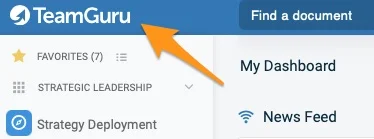
The My Dashboard screen shows updates, news and your open actions in the system. It opens automatically when you log in to TeamGuru, and you can open it anytime by clicking the TeamGuru logo in the upper left corner of the application.
Dashboard sections
-
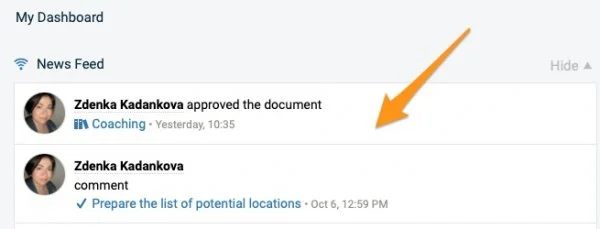
News Feed. The News Feed section displays the key system information (e.g. a document’s request for approval, a new document, etc.).
Please note: to subscribe to the news related to a specific document, click the icon in the upper right corner above the document.
-
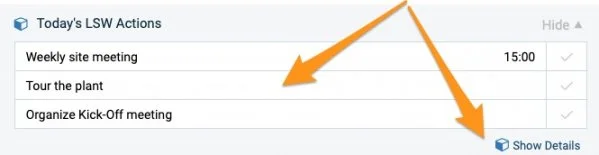
Today’s LSW Actions. The Today’s LSW Actions section shows the actions due today and helps you manage them easily with the Show Details icon. Please note that only users with access to the LSW module can see it.
-
My Notes & To-Do List. The My Notes & To-Do List section contains your personal notes and items to do (private, not shared with others).
To add an item, click the plus icon and press Enter.
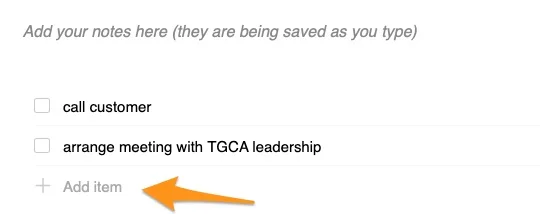
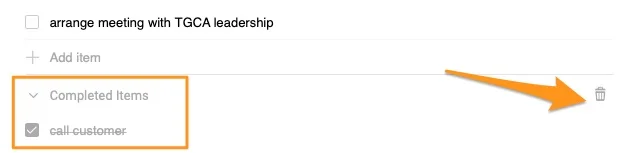
To remove an item, click the x icon on the right. To move your items, drag and drop them using the handle on the left. To mark an item as done, tick its box: the item moves to the completed items.

To delete completed items, click the trash icon.
-
My Actions. The My Actions section displays only open actions, sorted by due date. You can update an action directly from here by clicking its title in the first column. To open the action’s main document, click the source document’s title in the second column.
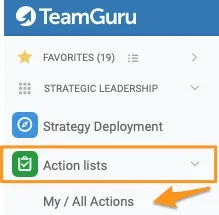
Please note that once you close an action, it disappears from this list, but you can still find it in the My/All Actions section.


-
Items to Review or Approve. The Items to Review or Approve section lists all actions that need your attention.

A tela Meu painel mostra atualizações, novidades e suas ações em aberto no sistema. Ela abre automaticamente quando você faz login no TeamGuru, e você pode abri-la a qualquer momento clicando no logotipo do TeamGuru no canto superior esquerdo.
Seções do painel
-
Feed de notícias. A seção Feed de notícias mostra as principais informações do sistema (por exemplo, a solicitação de aprovação de um documento, um novo documento etc.).
Para acompanhar as novidades de um documento específico, clique no ícone no canto superior direito, acima do documento.
-
Ações de LSW de hoje. A seção Ações de LSW de hoje mostra as ações com prazo para hoje e ajuda a gerenciá-las com o ícone Mostrar detalhes. Apenas usuários com acesso ao módulo Trabalho padronizado do líder veem essa seção.
-
Minhas notas e tarefas. A seção Minhas notas e tarefas contém suas notas pessoais e tarefas a fazer (privadas, não compartilhadas com ninguém).
Para adicionar um item, clique no ícone de mais e pressione Enter.
Para remover um item, clique no ícone x à direita. Para mover os itens, arraste e solte pela alça à esquerda. Para marcar um item como concluído, marque a caixa dele: o item vai para os itens concluídos.
Para excluir os itens concluídos, clique no ícone de lixeira.
-
Minhas ações. A seção Minhas ações mostra apenas as ações em aberto, ordenadas por prazo. Você pode atualizar uma ação direto daqui clicando no título dela na primeira coluna. Para abrir o documento principal da ação, clique no título do documento de origem na segunda coluna.
Quando você encerra uma ação, ela some desta lista, mas continua disponível na seção Minhas/Todas as ações.
-
Itens para revisar ou aprovar. A seção Itens para revisar ou aprovar lista todas as ações que precisam da sua atenção.
Precisa de mais ajuda?
Escreva para nós. Em dias úteis, costumamos responder em até uma hora.