¿Qué es «Mi dashboard»?
Traducción automática del inglés. Se muestra el original en inglés.
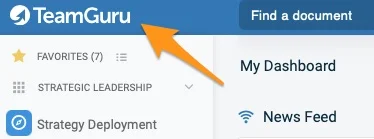
The My Dashboard screen shows updates, news and your open actions in the system. It opens automatically when you log in to TeamGuru, and you can open it anytime by clicking the TeamGuru logo in the upper left corner of the application.
Dashboard sections
-
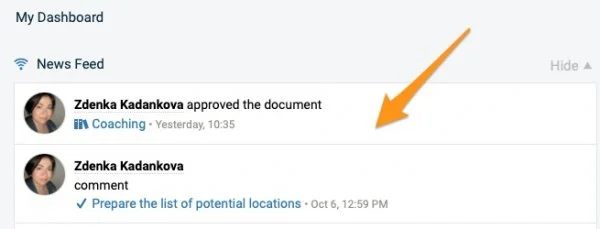
News Feed. The News Feed section displays the key system information (e.g. a document’s request for approval, a new document, etc.).
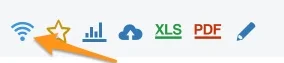
Please note: to subscribe to the news related to a specific document, click the icon in the upper right corner above the document.
-
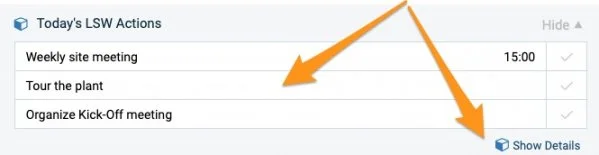
Today’s LSW Actions. The Today’s LSW Actions section shows the actions due today and helps you manage them easily with the Show Details icon. Please note that only users with access to the LSW module can see it.
-
My Notes & To-Do List. The My Notes & To-Do List section contains your personal notes and items to do (private, not shared with others).
To add an item, click the plus icon and press Enter.
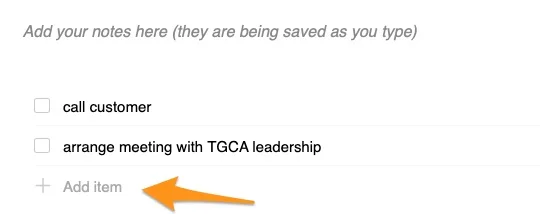
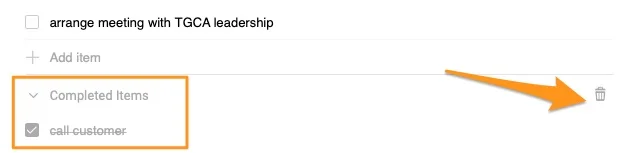
To remove an item, click the x icon on the right. To move your items, drag and drop them using the handle on the left. To mark an item as done, tick its box: the item moves to the completed items.

To delete completed items, click the trash icon.
-
My Actions. The My Actions section displays only open actions, sorted by due date. You can update an action directly from here by clicking its title in the first column. To open the action’s main document, click the source document’s title in the second column.
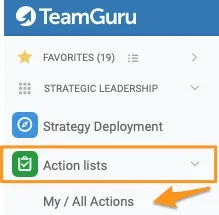
Please note that once you close an action, it disappears from this list, but you can still find it in the My/All Actions section.


-
Items to Review or Approve. The Items to Review or Approve section lists all actions that need your attention.

La pantalla Mi dashboard muestra las novedades, las noticias y sus acciones abiertas en el sistema. Se abre automáticamente al iniciar sesión en TeamGuru, y puede abrirla en cualquier momento haciendo clic en el logotipo de TeamGuru, en la esquina superior izquierda de la aplicación.
Secciones del dashboard
-
Noticias. La sección Noticias muestra la información clave del sistema (por ejemplo, la solicitud de aprobación de un documento, un documento nuevo, etc.).
Tenga en cuenta que, para suscribirse a las noticias de un documento concreto, debe hacer clic en el icono de la esquina superior derecha, encima del documento.
-
Acciones de trabajo estándar de hoy. La sección Acciones de trabajo estándar de hoy muestra las acciones que vencen hoy y le ayuda a gestionarlas fácilmente con el icono Mostrar detalles. Tenga en cuenta que solo la ven los usuarios con acceso al módulo Trabajo estándar del líder.
-
Mis notas y tareas pendientes. La sección Mis notas y tareas pendientes contiene sus notas personales y sus tareas pendientes (privadas, no se comparten con nadie).
Para agregar un elemento, haga clic en el icono de suma y pulse Intro.
Para quitar un elemento, haga clic en el icono x de la derecha. Para mover los elementos, arrástrelos y suéltelos con el asa de la izquierda. Para marcar un elemento como hecho, marque su casilla: el elemento pasa a los elementos completados.
Para eliminar los elementos completados, haga clic en el icono de la papelera.
-
Mis acciones. La sección Mis acciones muestra solo las acciones abiertas, ordenadas por fecha límite. Puede actualizar una acción directamente desde aquí haciendo clic en su título, en la primera columna. Para abrir el documento principal de la acción, haga clic en el título del documento de origen, en la segunda columna.
Tenga en cuenta que, al cerrar una acción, desaparece de esta lista, pero sigue disponible en la sección Mis acciones / Todas las acciones.
-
Elementos por revisar o aprobar. La sección Elementos por revisar o aprobar muestra todas las acciones que requieren su atención.
¿Necesita más ayuda?
Escríbanos. En días laborables solemos responder en menos de una hora.