Was ist „Mein Dashboard“?
Maschinelle Übersetzung aus dem Englischen. Englisches Original wird angezeigt.
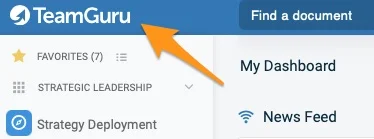
The My Dashboard screen shows updates, news and your open actions in the system. It opens automatically when you log in to TeamGuru, and you can open it anytime by clicking the TeamGuru logo in the upper left corner of the application.
Dashboard sections
-
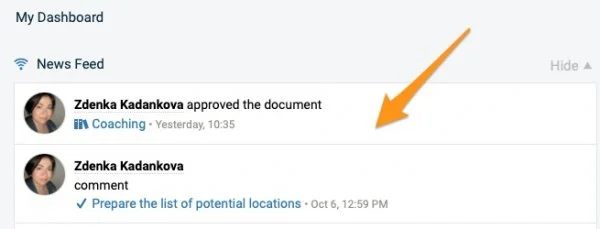
News Feed. The News Feed section displays the key system information (e.g. a document’s request for approval, a new document, etc.).
Please note: to subscribe to the news related to a specific document, click the icon in the upper right corner above the document.
-
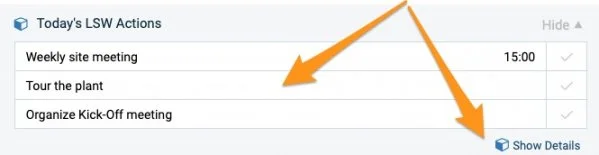
Today’s LSW Actions. The Today’s LSW Actions section shows the actions due today and helps you manage them easily with the Show Details icon. Please note that only users with access to the LSW module can see it.
-
My Notes & To-Do List. The My Notes & To-Do List section contains your personal notes and items to do (private, not shared with others).
To add an item, click the plus icon and press Enter.
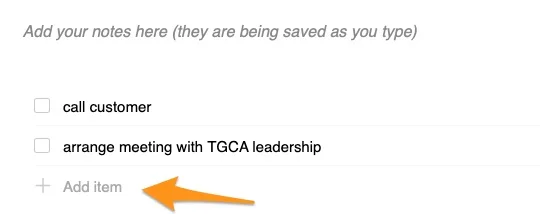
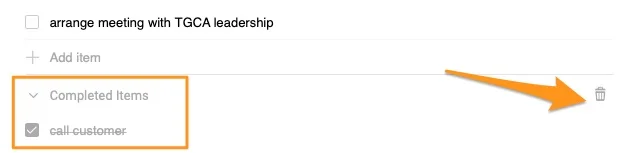
To remove an item, click the x icon on the right. To move your items, drag and drop them using the handle on the left. To mark an item as done, tick its box: the item moves to the completed items.

To delete completed items, click the trash icon.
-
My Actions. The My Actions section displays only open actions, sorted by due date. You can update an action directly from here by clicking its title in the first column. To open the action’s main document, click the source document’s title in the second column.
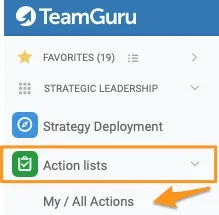
Please note that once you close an action, it disappears from this list, but you can still find it in the My/All Actions section.


-
Items to Review or Approve. The Items to Review or Approve section lists all actions that need your attention.

Die Ansicht Mein Dashboard zeigt Neuigkeiten, Meldungen und Ihre offenen Maßnahmen im System. Sie öffnet sich automatisch nach der Anmeldung bei TeamGuru. Jederzeit erreichen Sie sie über das TeamGuru-Logo oben links in der Anwendung.
Bereiche des Dashboards
-
Neuigkeiten. Der Bereich Neuigkeiten zeigt die wichtigsten Systeminformationen (z. B. eine Freigabeanforderung für ein Dokument, ein neues Dokument usw.).
Hinweis: Um Neuigkeiten zu einem bestimmten Dokument zu abonnieren, klicken Sie auf das Symbol oben rechts über dem Dokument.
-
Heutige LSW-Maßnahmen. Der Bereich Heutige LSW-Maßnahmen zeigt die heute fälligen Maßnahmen, die Sie über das Symbol Details anzeigen bequem bearbeiten. Nur Benutzer mit Zugriff auf das Modul Standardarbeit für Führungskräfte sehen diesen Bereich.
-
Meine Notizen & To-do-Liste. Der Bereich Meine Notizen & To-do-Liste enthält Ihre persönlichen Notizen und Aufgaben (privat, nicht mit anderen geteilt).
Um einen Eintrag hinzuzufügen, klicken Sie auf das Plus-Symbol und drücken Sie die Eingabetaste.
Zum Entfernen klicken Sie rechts auf das x-Symbol. Zum Verschieben ziehen Sie den Eintrag am Griff links an die gewünschte Stelle. Um einen Eintrag als erledigt zu markieren, aktivieren Sie sein Kästchen: Er wandert zu den erledigten Einträgen.
Erledigte Einträge löschen Sie über das Papierkorb-Symbol.
-
Meine Maßnahmen. Der Bereich Meine Maßnahmen zeigt nur offene Maßnahmen, sortiert nach Fälligkeit. Sie können eine Maßnahme direkt hier aktualisieren, indem Sie in der ersten Spalte auf ihren Titel klicken. Das Hauptdokument der Maßnahme öffnen Sie über den Titel des Quelldokuments in der zweiten Spalte.
Eine geschlossene Maßnahme verschwindet aus dieser Liste, Sie finden sie aber weiterhin unter Meine/Alle Maßnahmen.
-
Zu prüfen oder freizugeben. Der Bereich Zu prüfen oder freizugeben listet alle Maßnahmen auf, die Ihre Aufmerksamkeit erfordern.
Brauchen Sie weitere Hilfe?
Schreiben Sie uns. An Werktagen antworten wir meist innerhalb einer Stunde.