Qu'est-ce que « Mon tableau de bord » ?
Traduction automatique de l'anglais. Original en anglais affiché.
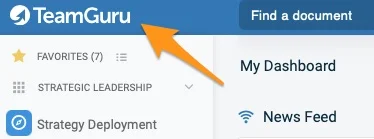
The My Dashboard screen shows updates, news and your open actions in the system. It opens automatically when you log in to TeamGuru, and you can open it anytime by clicking the TeamGuru logo in the upper left corner of the application.
Dashboard sections
-
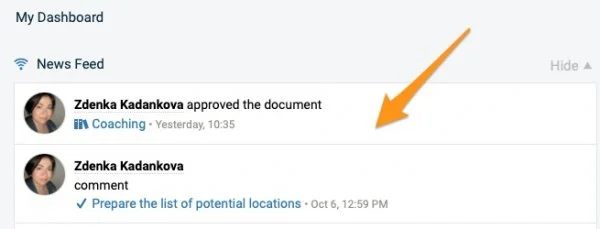
News Feed. The News Feed section displays the key system information (e.g. a document’s request for approval, a new document, etc.).
Please note: to subscribe to the news related to a specific document, click the icon in the upper right corner above the document.
-
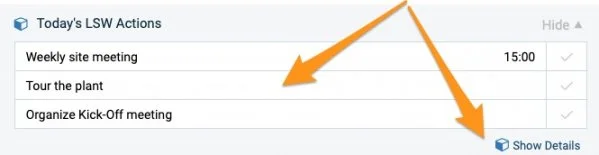
Today’s LSW Actions. The Today’s LSW Actions section shows the actions due today and helps you manage them easily with the Show Details icon. Please note that only users with access to the LSW module can see it.
-
My Notes & To-Do List. The My Notes & To-Do List section contains your personal notes and items to do (private, not shared with others).
To add an item, click the plus icon and press Enter.
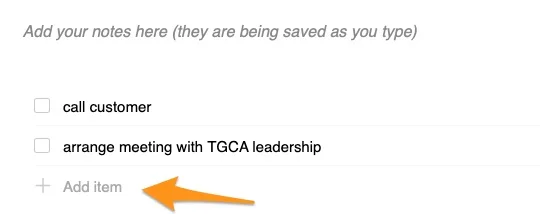
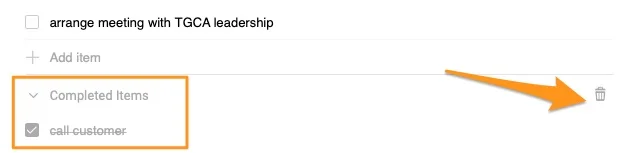
To remove an item, click the x icon on the right. To move your items, drag and drop them using the handle on the left. To mark an item as done, tick its box: the item moves to the completed items.

To delete completed items, click the trash icon.
-
My Actions. The My Actions section displays only open actions, sorted by due date. You can update an action directly from here by clicking its title in the first column. To open the action’s main document, click the source document’s title in the second column.
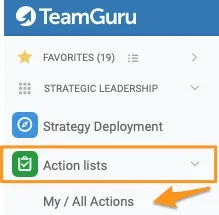
Please note that once you close an action, it disappears from this list, but you can still find it in the My/All Actions section.


-
Items to Review or Approve. The Items to Review or Approve section lists all actions that need your attention.

L’écran Mon tableau de bord affiche les mises à jour, les actualités et vos actions ouvertes dans le système. Il s’ouvre automatiquement à votre connexion à TeamGuru, et vous pouvez y revenir à tout moment en cliquant sur le logo TeamGuru en haut à gauche de l’application.
Sections du tableau de bord
-
Fil d’actualité. La section Fil d’actualité affiche les informations clés du système (par exemple une demande d’approbation d’un document, un nouveau document, etc.).
Remarque : pour vous abonner aux actualités d’un document précis, cliquez sur l’icône en haut à droite, au-dessus du document.
-
Actions LSW du jour. La section Actions LSW du jour affiche les actions à échéance aujourd’hui et vous aide à les gérer facilement grâce à l’icône Afficher les détails. Seuls les utilisateurs ayant accès au module Travail standardisé du leader la voient.
-
Mes notes et tâches. La section Mes notes et tâches contient vos notes personnelles et vos tâches à faire (privées, non partagées).
Pour ajouter un élément, cliquez sur l’icône plus et appuyez sur Entrée.
Pour supprimer un élément, cliquez sur l’icône x à droite. Pour déplacer vos éléments, faites-les glisser par la poignée à gauche. Pour marquer un élément comme terminé, cochez sa case : il passe dans les éléments terminés.
Pour supprimer les éléments terminés, cliquez sur l’icône de corbeille.
-
Mes actions. La section Mes actions n’affiche que les actions ouvertes, triées par échéance. Vous pouvez mettre à jour une action directement ici en cliquant sur son titre dans la première colonne. Pour ouvrir le document principal de l’action, cliquez sur le titre du document source dans la deuxième colonne.
Une action clôturée disparaît de cette liste, mais vous la retrouvez toujours dans la section Mes actions / Toutes les actions.
-
Éléments à vérifier ou à approuver. La section Éléments à vérifier ou à approuver liste toutes les actions qui demandent votre attention.
Besoin d'aide supplémentaire ?
Écrivez-nous. Les jours ouvrés, nous répondons en général en moins d'une heure.