Czym jest „Mój dashboard”?
Tłumaczenie maszynowe z angielskiego. Wyświetlany jest oryginał po angielsku.
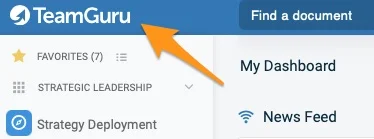
The My Dashboard screen shows updates, news and your open actions in the system. It opens automatically when you log in to TeamGuru, and you can open it anytime by clicking the TeamGuru logo in the upper left corner of the application.
Dashboard sections
-
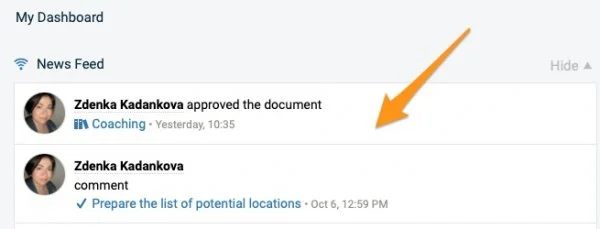
News Feed. The News Feed section displays the key system information (e.g. a document’s request for approval, a new document, etc.).
Please note: to subscribe to the news related to a specific document, click the icon in the upper right corner above the document.
-
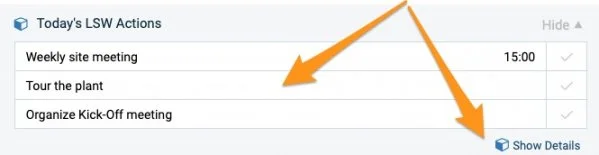
Today’s LSW Actions. The Today’s LSW Actions section shows the actions due today and helps you manage them easily with the Show Details icon. Please note that only users with access to the LSW module can see it.
-
My Notes & To-Do List. The My Notes & To-Do List section contains your personal notes and items to do (private, not shared with others).
To add an item, click the plus icon and press Enter.
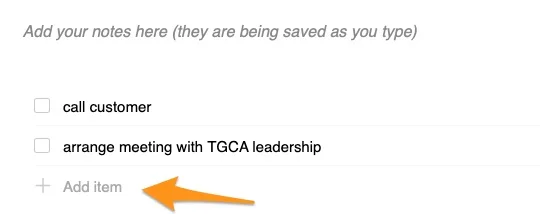
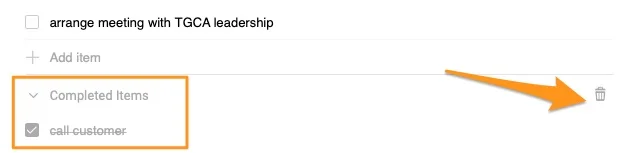
To remove an item, click the x icon on the right. To move your items, drag and drop them using the handle on the left. To mark an item as done, tick its box: the item moves to the completed items.

To delete completed items, click the trash icon.
-
My Actions. The My Actions section displays only open actions, sorted by due date. You can update an action directly from here by clicking its title in the first column. To open the action’s main document, click the source document’s title in the second column.
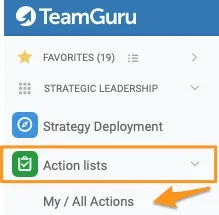
Please note that once you close an action, it disappears from this list, but you can still find it in the My/All Actions section.


-
Items to Review or Approve. The Items to Review or Approve section lists all actions that need your attention.

Ekran Mój dashboard pokazuje aktualizacje, nowości i twoje otwarte działania w systemie. Otwiera się automatycznie po zalogowaniu do TeamGuru, a w każdej chwili wrócisz do niego, klikając logo TeamGuru w lewym górnym rogu aplikacji.
Sekcje dashboardu
-
Aktualności. Sekcja Aktualności pokazuje najważniejsze informacje z systemu (np. prośbę o zatwierdzenie dokumentu, nowy dokument itd.).
Uwaga: aby subskrybować aktualności dotyczące konkretnego dokumentu, kliknij ikonę w prawym górnym rogu nad dokumentem.
-
Dzisiejsze działania LSW. Sekcja Dzisiejsze działania LSW pokazuje działania z terminem na dziś i pomaga łatwo nimi zarządzać za pomocą ikony Pokaż szczegóły. Widzą ją tylko użytkownicy z dostępem do modułu Standard pracy lidera (LSW).
-
Moje notatki i lista zadań. Sekcja Moje notatki i lista zadań zawiera twoje osobiste notatki i rzeczy do zrobienia (prywatne, niewidoczne dla innych).
Aby dodać pozycję, kliknij ikonę plusa i naciśnij Enter.
Aby usunąć pozycję, kliknij ikonę x po prawej. Aby zmienić kolejność, przeciągnij pozycję za uchwyt po lewej. Aby oznaczyć pozycję jako wykonaną, zaznacz jej pole: pozycja przejdzie do wykonanych.
Aby usunąć wykonane pozycje, kliknij ikonę kosza.
-
Moje działania. Sekcja Moje działania pokazuje tylko otwarte działania, posortowane według terminu. Działanie zaktualizujesz bezpośrednio stąd, klikając jego tytuł w pierwszej kolumnie. Aby otworzyć dokument główny działania, kliknij tytuł dokumentu źródłowego w drugiej kolumnie.
Zamknięte działanie znika z tej listy, ale nadal znajdziesz je w sekcji Moje/wszystkie działania.
-
Do przejrzenia lub zatwierdzenia. Sekcja Do przejrzenia lub zatwierdzenia zawiera wszystkie działania, które wymagają twojej uwagi.
Potrzebujesz dalszej pomocy?
Napisz do nas. W dni robocze zwykle odpowiadamy w ciągu godziny.