Configurações avançadas (Beta) do dashboard de KPI
Tradução automática do inglês. Exibindo o original em inglês.
Customize your metric’s settings in the dashboard and add or display more columns and rows as you need. The general settings are described first, followed by two examples. This functionality helps you to:
- View calculated values without creating a new metric.
- Display project header information in project dashboards.
Metric settings in the dashboard
Open the dashboard settings
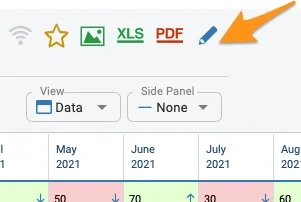
Go to your dashboard settings using the edit pencil.
Select the metric
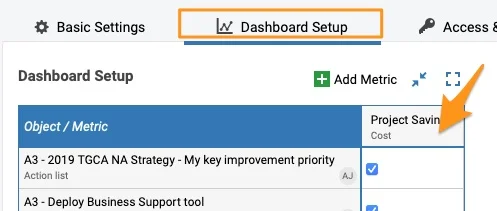
Select the Dashboard Setup tab and click the metric.
Choose a settings option
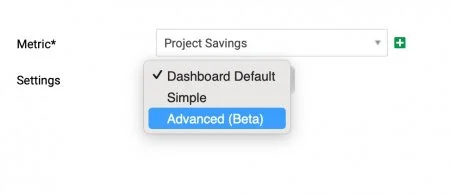
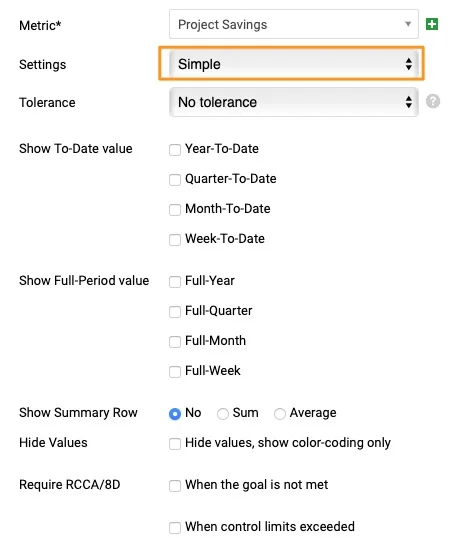
The submenu offers three settings options.
Dashboard Default
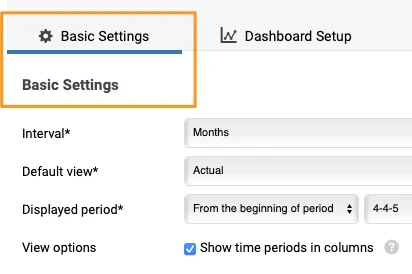
Dashboard Default is defined on the Basic Settings tab. It is the same setup for all metrics used in the dashboard, unless a metric is customized with the simple or advanced options.
Simple
Simple settings let you set up specific fields of the metric differently than in the basic settings (e.g. different triggers for RCCA alerts for the metrics of your choice, other to-date values to show, etc.).
Advanced (Beta)
Advanced (Beta) lets you add metric rows and columns as you prefer (e.g. the status of your project, an extra calculation, etc.).
If you set up the Advanced (Beta) settings and then change them to Simple or Dashboard Default, all the advanced settings are removed.
Example 1: Calculated values
-
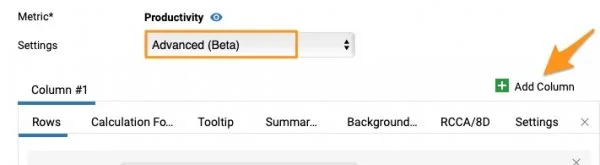
Add a column. Let’s say you want to calculate the Actual vs Plan value and display it as a column. Go to your metric in the dashboard settings, select the Advanced (Beta) settings and add a column by clicking the green plus button (Add Column).
-
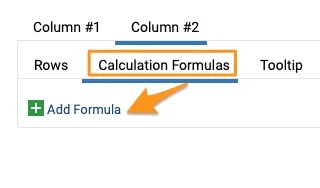
Add a formula. Your Column #2 is created (the active column is underlined). Go to the Calculation Formulas tab and click Add Formula.
-
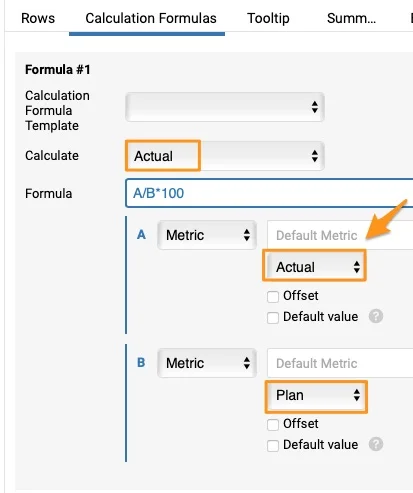
Define the formula. Select one of the preset formulas in the first field, Calculation Formula Template, or enter your own formula in the Formula field. To compare Actual values with Plan or Forecast, you must choose the Actual option in the Calculate field. The formula is set up automatically with a default metric, but you can change it if needed.
-
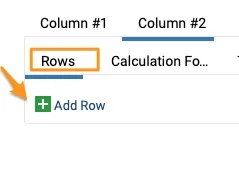
Add a row. Go to the Rows tab and add a row by clicking the green plus button (Add Row).
-
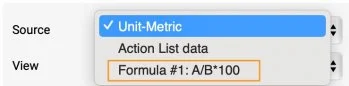
Select the formula as the source. Select your formula from the Source menu.
-
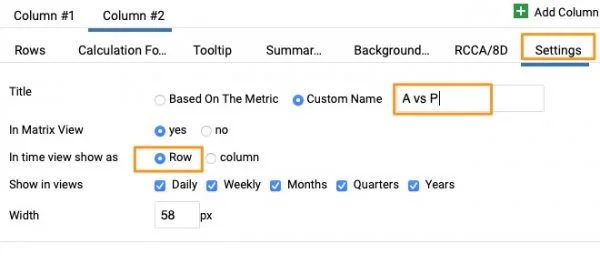
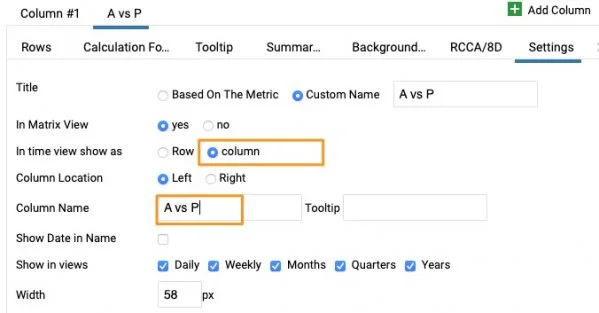
Define the display settings. Go to the Settings tab and define whether you want to see a row or a column, add a Custom name, choose Show in views, the width, etc.
-
Apply the changes. When ready, click the Apply Changes button and save the dashboard settings.
-
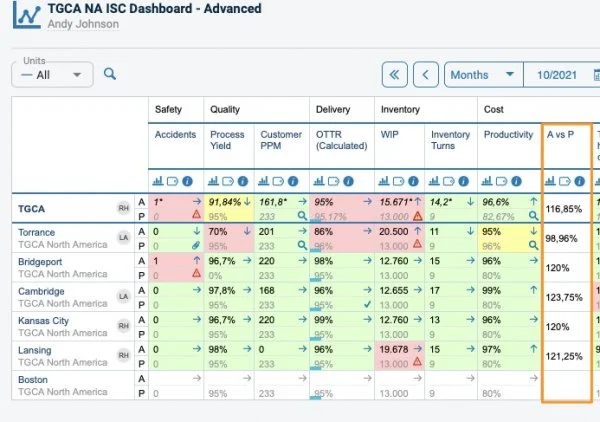
View the dashboard with several units. In a dashboard that includes several units, the calculated value is displayed like this.
-
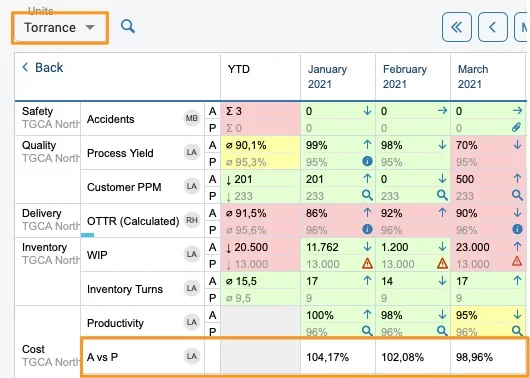
View a single site as a row. When you click a specific site, the value set up as a row is displayed like this.
-
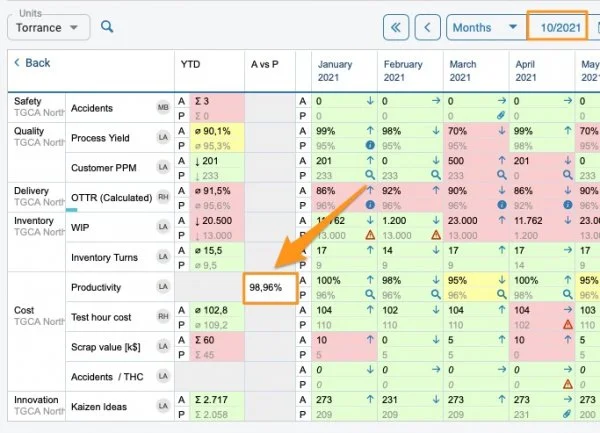
View a single site as a column. If you choose the column view in the settings, it is displayed like this. You have to give your column a different custom name.
Example 2: Display project header information
Use action list data as the source
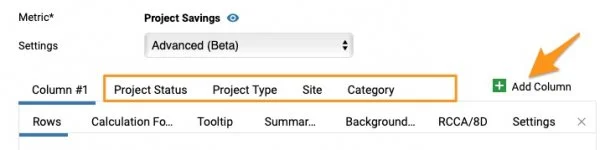
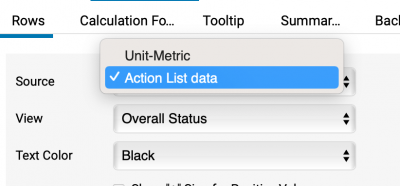
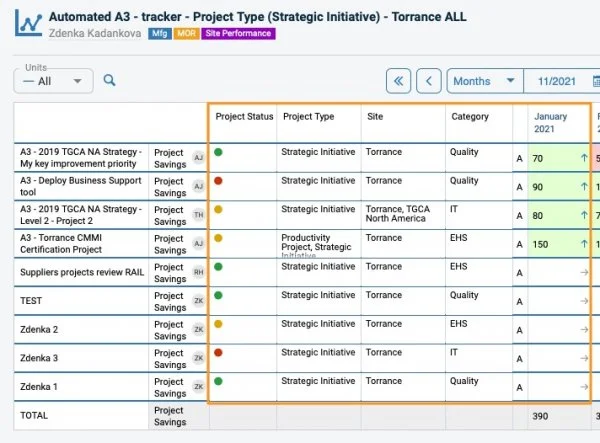
Follow the same process as above: add columns and set up each column with the rows you need. Then select Action List data as the Source. In the View field, choose what information from your project you want to see (e.g. Overall Status), and customize the name in the settings.
Other tabs
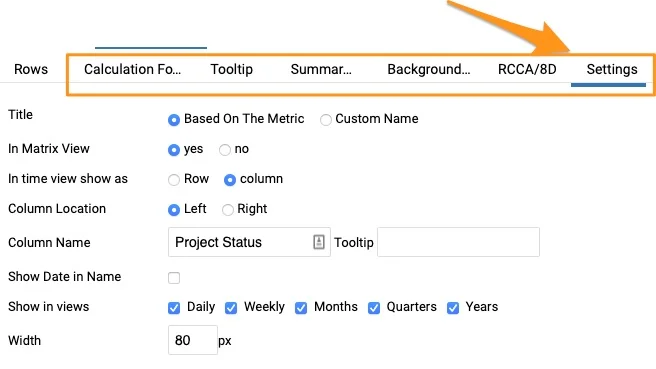
You can define other tabs if needed: Tooltip, Summary Row, Background Color, RCCA/8D and Settings.
Please contact us if you need any assistance setting up your dashboard.
Personalize as configurações da métrica no dashboard e adicione ou exiba mais colunas e linhas conforme precisar. Primeiro são descritas as configurações gerais e, em seguida, dois exemplos. Este recurso ajuda você a:
- Ver valores calculados sem criar uma nova métrica.
- Exibir informações do cabeçalho do projeto em dashboards de projeto.
Configurações da métrica no dashboard
Abrir as configurações do dashboard
Abra as configurações do dashboard pelo lápis de edição.
Selecionar a métrica
Selecione a aba Configuração do dashboard e clique na métrica.
Escolher uma opção de configuração
O submenu oferece três opções de configuração.
Padrão do dashboard
O Padrão do dashboard é definido na aba Configurações básicas. É a mesma configuração para todas as métricas do dashboard, a menos que uma métrica seja personalizada com as opções simples ou avançadas.
Simples
As configurações Simples permitem definir campos específicos da métrica de forma diferente das configurações básicas (por exemplo, outros gatilhos de alerta de RCCA para as métricas que você escolher, outros valores acumulados a exibir etc.).
Avançado (Beta)
Avançado (Beta) permite adicionar linhas e colunas à métrica como você preferir (por exemplo, o status do projeto, um cálculo extra etc.).
Se você configurar Avançado (Beta) e depois mudar para Simples ou Padrão do dashboard, todas as configurações avançadas são removidas.
Exemplo 1: valores calculados
-
Adicione uma coluna. Digamos que você queira calcular o valor Realizado vs. Plano e exibi-lo como coluna. Vá até a métrica nas configurações do dashboard, selecione Avançado (Beta) e adicione uma coluna clicando no botão de mais verde (Adicionar coluna).
-
Adicione uma fórmula. A Coluna #2 é criada (a coluna ativa fica sublinhada). Abra a aba Fórmulas de cálculo e clique em Adicionar fórmula.
-
Defina a fórmula. Selecione uma das fórmulas prontas no primeiro campo, Modelo de fórmula de cálculo, ou digite sua própria fórmula no campo Fórmula. Para comparar valores realizados com o plano ou a previsão, escolha a opção Realizado no campo Calcular. A fórmula é montada automaticamente com uma métrica padrão, mas você pode alterá-la se precisar.
-
Adicione uma linha. Abra a aba Linhas e adicione uma linha clicando no botão de mais verde (Adicionar linha).
-
Selecione a fórmula como fonte. Selecione a fórmula no menu Fonte.
-
Defina a exibição. Abra a aba Configurações e defina se quer ver uma linha ou uma coluna, adicione um Nome personalizado, escolha Mostrar nas visualizações, a largura etc.
-
Aplique as alterações. Quando estiver pronto, clique no botão Aplicar alterações e salve as configurações do dashboard.
-
Veja o dashboard com várias unidades. Em um dashboard com várias unidades, o valor calculado aparece assim.
-
Veja uma única unidade como linha. Ao clicar em uma unidade específica, o valor configurado como linha aparece assim.
-
Veja uma única unidade como coluna. Se você escolher a visualização em coluna nas configurações, ele aparece assim. Dê à coluna um nome personalizado diferente.
Exemplo 2: exibir informações do cabeçalho do projeto
Usar dados do plano de ação como fonte
Siga o mesmo processo acima: adicione colunas e configure cada coluna com as linhas necessárias. Depois, selecione Dados do plano de ação como Fonte. No campo Visualização, escolha qual informação do projeto quer ver (por exemplo, Status geral) e personalize o nome nas configurações.
Outras abas
Se precisar, defina também as outras abas: Dica de ferramenta, Linha de resumo, Cor de fundo, RCCA/8D e Configurações.
Fale conosco se precisar de ajuda para configurar o dashboard.
Precisa de mais ajuda?
Escreva para nós. Em dias úteis, costumamos responder em até uma hora.