Pokročilé (Beta) – nastavení metrikového dashboardu
Strojový překlad z angličtiny. Zobrazen anglický originál.
Customize your metric’s settings in the dashboard and add or display more columns and rows as you need. The general settings are described first, followed by two examples. This functionality helps you to:
- View calculated values without creating a new metric.
- Display project header information in project dashboards.
Metric settings in the dashboard
Open the dashboard settings
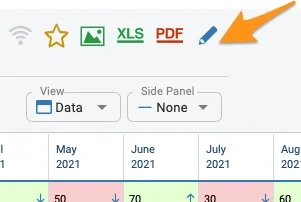
Go to your dashboard settings using the edit pencil.
Select the metric
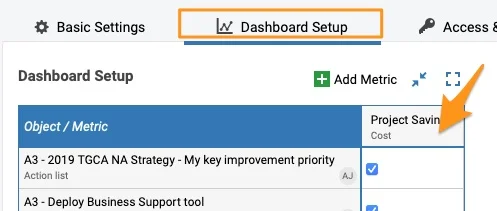
Select the Dashboard Setup tab and click the metric.
Choose a settings option
The submenu offers three settings options.
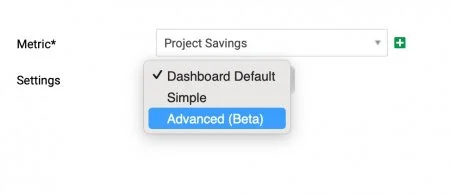
Dashboard Default
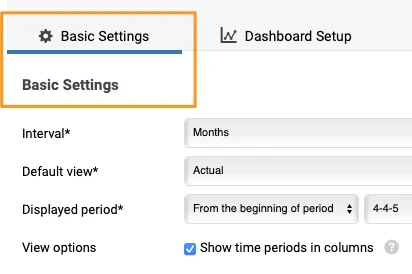
Dashboard Default is defined on the Basic Settings tab. It is the same setup for all metrics used in the dashboard, unless a metric is customized with the simple or advanced options.
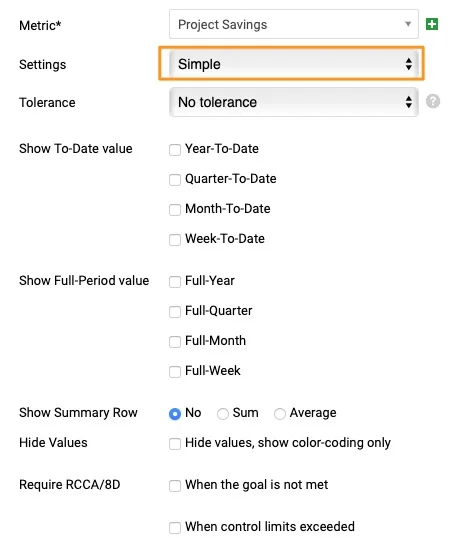
Simple
Simple settings let you set up specific fields of the metric differently than in the basic settings (e.g. different triggers for RCCA alerts for the metrics of your choice, other to-date values to show, etc.).
Advanced (Beta)
Advanced (Beta) lets you add metric rows and columns as you prefer (e.g. the status of your project, an extra calculation, etc.).
If you set up the Advanced (Beta) settings and then change them to Simple or Dashboard Default, all the advanced settings are removed.
Example 1: Calculated values
-
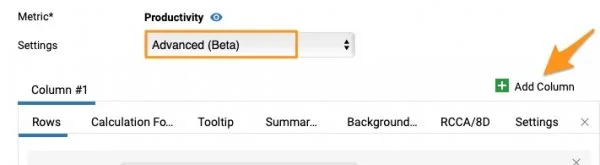
Add a column. Let’s say you want to calculate the Actual vs Plan value and display it as a column. Go to your metric in the dashboard settings, select the Advanced (Beta) settings and add a column by clicking the green plus button (Add Column).
-
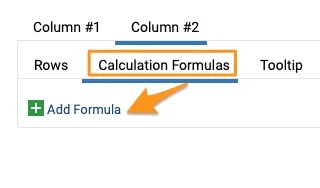
Add a formula. Your Column #2 is created (the active column is underlined). Go to the Calculation Formulas tab and click Add Formula.
-
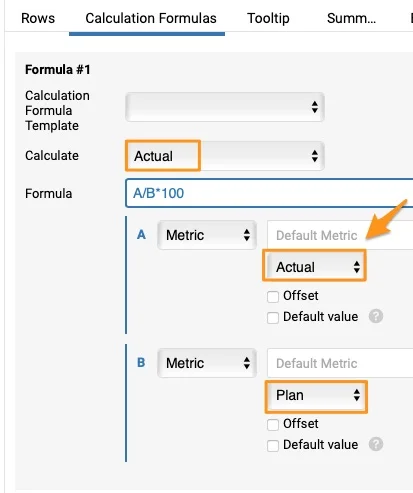
Define the formula. Select one of the preset formulas in the first field, Calculation Formula Template, or enter your own formula in the Formula field. To compare Actual values with Plan or Forecast, you must choose the Actual option in the Calculate field. The formula is set up automatically with a default metric, but you can change it if needed.
-
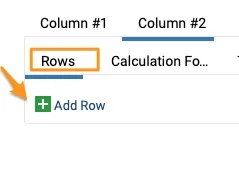
Add a row. Go to the Rows tab and add a row by clicking the green plus button (Add Row).
-
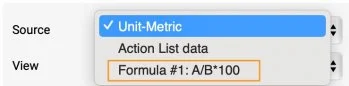
Select the formula as the source. Select your formula from the Source menu.
-
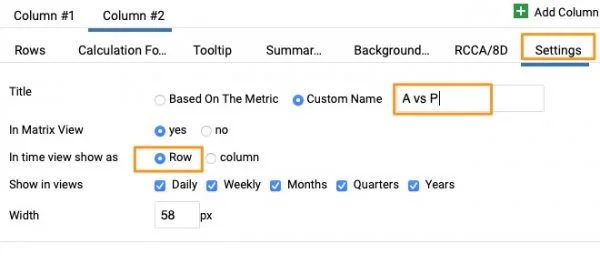
Define the display settings. Go to the Settings tab and define whether you want to see a row or a column, add a Custom name, choose Show in views, the width, etc.
-
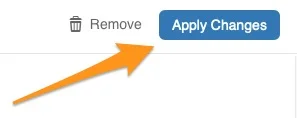
Apply the changes. When ready, click the Apply Changes button and save the dashboard settings.
-
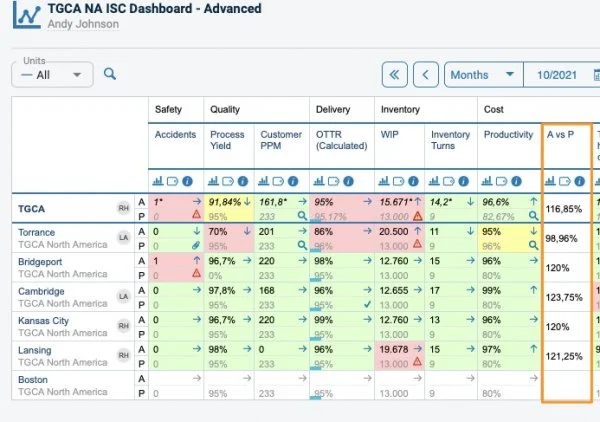
View the dashboard with several units. In a dashboard that includes several units, the calculated value is displayed like this.
-
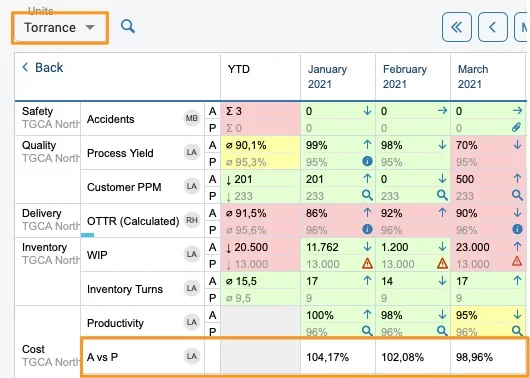
View a single site as a row. When you click a specific site, the value set up as a row is displayed like this.
-
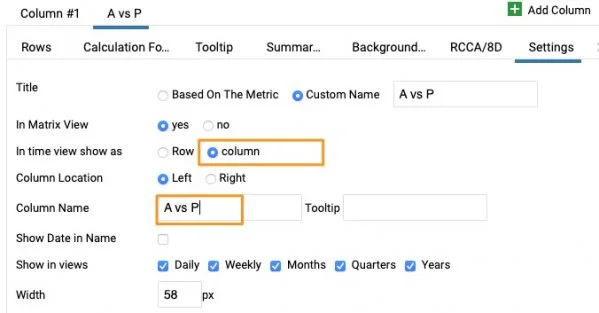
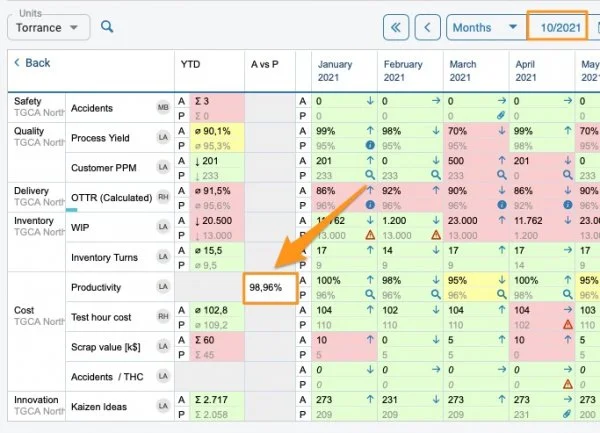
View a single site as a column. If you choose the column view in the settings, it is displayed like this. You have to give your column a different custom name.
Example 2: Display project header information
Use action list data as the source
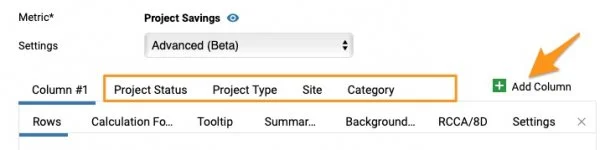
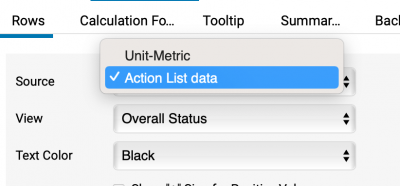
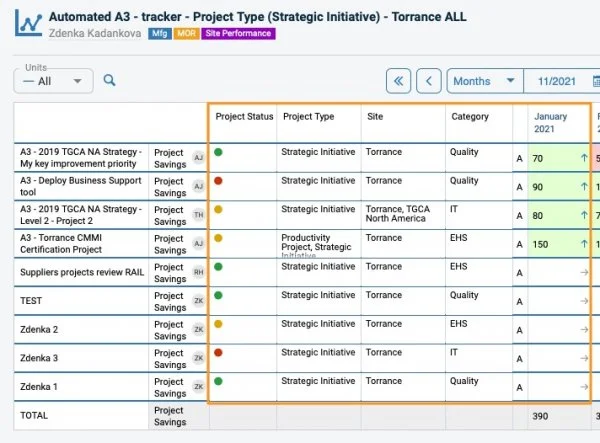
Follow the same process as above: add columns and set up each column with the rows you need. Then select Action List data as the Source. In the View field, choose what information from your project you want to see (e.g. Overall Status), and customize the name in the settings.
Other tabs
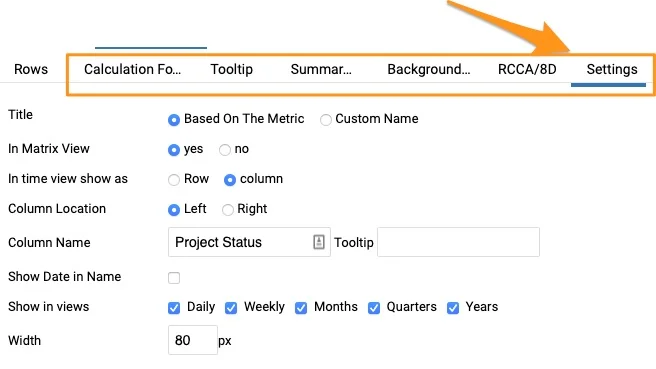
You can define other tabs if needed: Tooltip, Summary Row, Background Color, RCCA/8D and Settings.
Please contact us if you need any assistance setting up your dashboard.
Upravte nastavení metriky v dashboardu a přidejte nebo zobrazte další sloupce a řádky podle potřeby. Nejdřív popíšeme obecné nastavení, pak dva příklady. Tato funkce vám umožní:
- Zobrazit vypočítané hodnoty bez vytváření nové metriky.
- Zobrazit informace z hlavičky projektu v dashboardech projektů.
Nastavení metriky v dashboardu
Otevřete nastavení dashboardu
Nastavení dashboardu otevřete ikonou tužky.
Vyberte metriku
Otevřete kartu Struktura dashboardu a klikněte na metriku.
Zvolte způsob nastavení
V podnabídce jsou tři možnosti nastavení.
Výchozí nastavení dashboardu
Výchozí nastavení dashboardu se definuje na kartě Základní nastavení. Platí stejně pro všechny metriky v dashboardu, pokud metriku neupravíte jednoduchým nebo pokročilým nastavením.
Jednoduché
Jednoduché nastavení umožňuje nastavit vybraná pole metriky jinak než v základním nastavení (např. jiné spouštěče upozornění RCCA pro vybrané metriky, jiné hodnoty od začátku období apod.).
Pokročilé (Beta)
Pokročilé (Beta) umožňuje přidat k metrice řádky a sloupce podle potřeby (např. stav projektu, další výpočet apod.).
Pokud nastavíte Pokročilé (Beta) a pak přepnete na Jednoduché nebo Výchozí nastavení dashboardu, veškeré pokročilé nastavení se odstraní.
Příklad 1: Vypočítané hodnoty
-
Přidejte sloupec. Chcete například spočítat skutečnost vs. plán a zobrazit ji jako sloupec. V nastavení dashboardu otevřete metriku, zvolte Pokročilé (Beta) a přidejte sloupec zeleným tlačítkem plus (Přidat sloupec).
-
Přidejte vzorec. Vytvoří se sloupec č. 2 (aktivní sloupec je podtržený). Otevřete kartu Výpočtové vzorce a klikněte na Přidat vzorec.
-
Definujte vzorec. V prvním poli Šablona výpočtového vzorce vyberte jeden z připravených vzorců, nebo zadejte vlastní vzorec do pole Vzorec. Chcete-li porovnat skutečnost s plánem nebo prognózou, musíte v poli Počítat zvolit možnost Skutečnost. Vzorec se automaticky nastaví s výchozí metrikou, kterou můžete v případě potřeby změnit.
-
Přidejte řádek. Otevřete kartu Řádky a přidejte řádek zeleným tlačítkem plus (Přidat řádek).
-
Vyberte vzorec jako zdroj. V nabídce Zdroj vyberte svůj vzorec.
-
Nastavte zobrazení. Na kartě Nastavení určete, zda chcete vidět řádek, nebo sloupec, zadejte Vlastní název, zvolte Zobrazit v pohledech, šířku apod.
-
Použijte změny. Nakonec klikněte na tlačítko Použít změny a uložte nastavení dashboardu.
-
Zobrazení dashboardu s více jednotkami. V dashboardu s více jednotkami se vypočítaná hodnota zobrazí takto.
-
Jeden závod jako řádek. Když kliknete na konkrétní závod, hodnota nastavená jako řádek se zobrazí takto.
-
Jeden závod jako sloupec. Pokud v nastavení zvolíte zobrazení ve sloupci, vypadá to takto. Sloupec musí mít jiný vlastní název.
Příklad 2: Zobrazení informací z hlavičky projektu
Použijte data akčního listu jako zdroj
Postupujte stejně jako výše: přidejte sloupce a každý sloupec nastavte s potřebnými řádky. Jako Zdroj pak vyberte Data akčního listu. V poli Zobrazení zvolte, které informace z projektu chcete vidět (např. Celkový stav), a v nastavení upravte název.
Další karty
V případě potřeby můžete nastavit i další karty: Popisek, Souhrnný řádek, Barva pozadí, RCCA/8D a Nastavení.
Pokud s nastavením dashboardu potřebujete pomoct, napište nám.
Potřebujete další pomoc?
Napište nám. V pracovní dny obvykle odpovídáme do hodiny.