Paramètres avancés (bêta) d'un tableau de bord KPI
Traduction automatique de l'anglais. Original en anglais affiché.
Customize your metric’s settings in the dashboard and add or display more columns and rows as you need. The general settings are described first, followed by two examples. This functionality helps you to:
- View calculated values without creating a new metric.
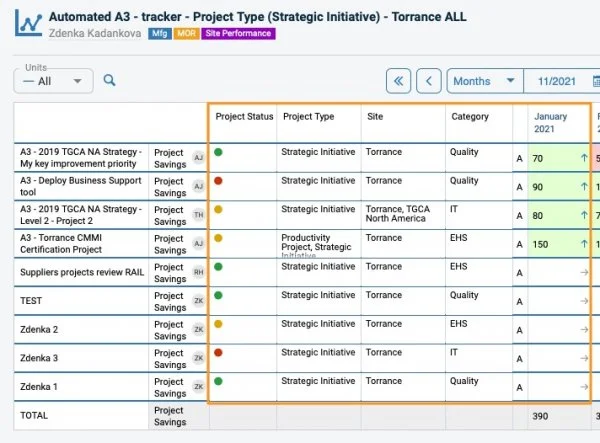
- Display project header information in project dashboards.
Metric settings in the dashboard
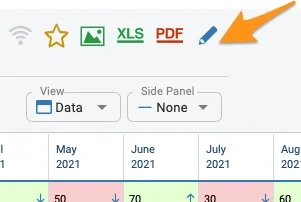
Open the dashboard settings
Go to your dashboard settings using the edit pencil.
Select the metric
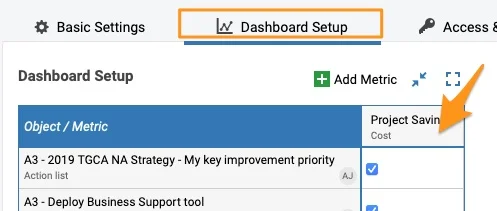
Select the Dashboard Setup tab and click the metric.
Choose a settings option
The submenu offers three settings options.
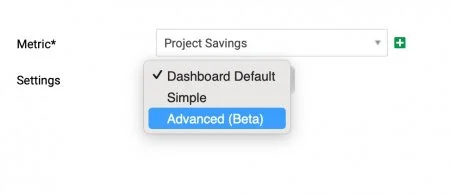
Dashboard Default
Dashboard Default is defined on the Basic Settings tab. It is the same setup for all metrics used in the dashboard, unless a metric is customized with the simple or advanced options.
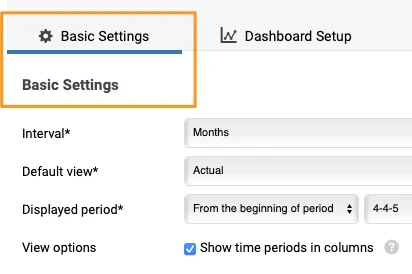
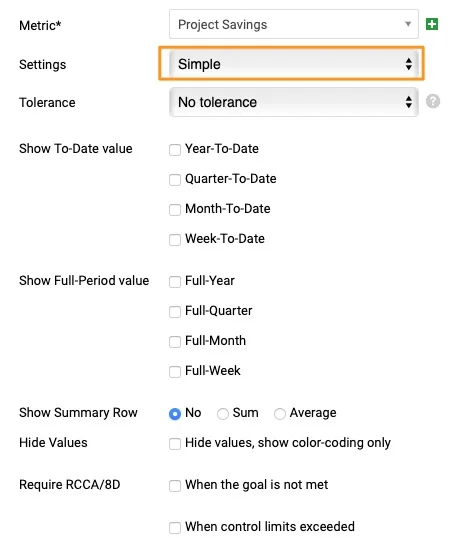
Simple
Simple settings let you set up specific fields of the metric differently than in the basic settings (e.g. different triggers for RCCA alerts for the metrics of your choice, other to-date values to show, etc.).
Advanced (Beta)
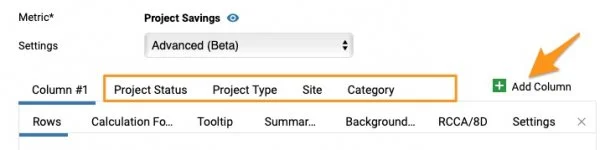
Advanced (Beta) lets you add metric rows and columns as you prefer (e.g. the status of your project, an extra calculation, etc.).
If you set up the Advanced (Beta) settings and then change them to Simple or Dashboard Default, all the advanced settings are removed.
Example 1: Calculated values
-
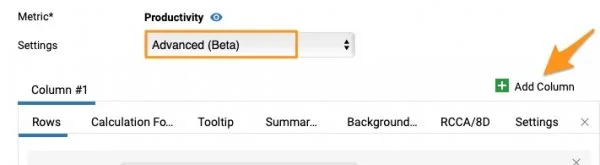
Add a column. Let’s say you want to calculate the Actual vs Plan value and display it as a column. Go to your metric in the dashboard settings, select the Advanced (Beta) settings and add a column by clicking the green plus button (Add Column).
-
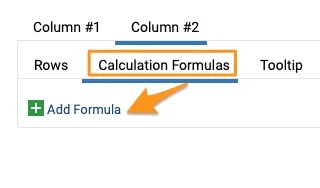
Add a formula. Your Column #2 is created (the active column is underlined). Go to the Calculation Formulas tab and click Add Formula.
-
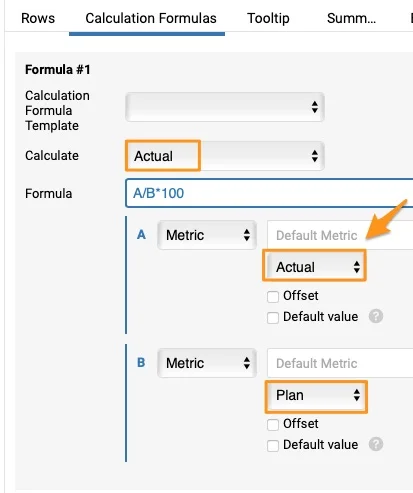
Define the formula. Select one of the preset formulas in the first field, Calculation Formula Template, or enter your own formula in the Formula field. To compare Actual values with Plan or Forecast, you must choose the Actual option in the Calculate field. The formula is set up automatically with a default metric, but you can change it if needed.
-
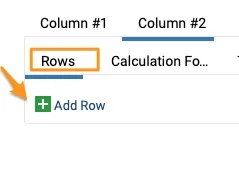
Add a row. Go to the Rows tab and add a row by clicking the green plus button (Add Row).
-
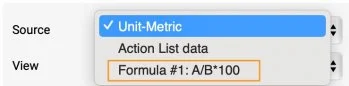
Select the formula as the source. Select your formula from the Source menu.
-
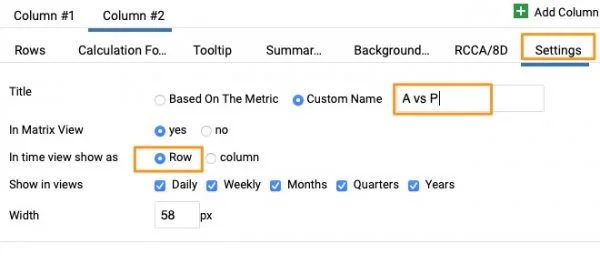
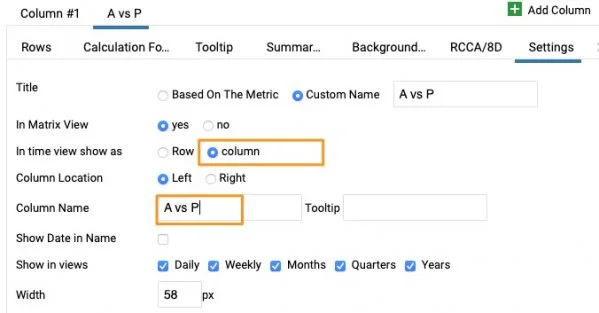
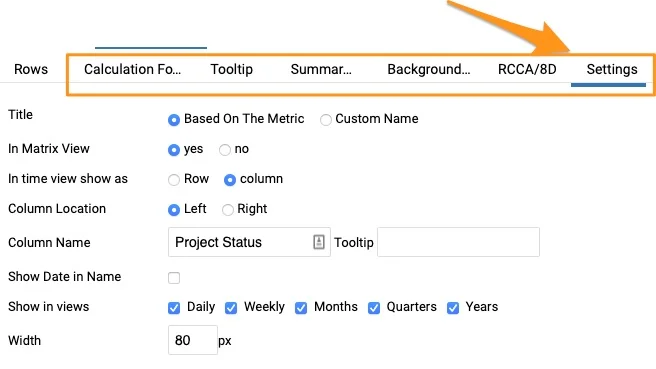
Define the display settings. Go to the Settings tab and define whether you want to see a row or a column, add a Custom name, choose Show in views, the width, etc.
-
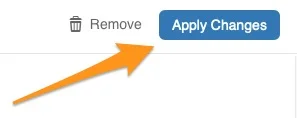
Apply the changes. When ready, click the Apply Changes button and save the dashboard settings.
-
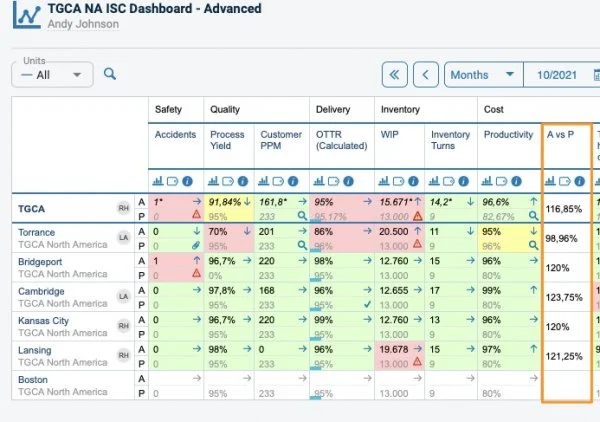
View the dashboard with several units. In a dashboard that includes several units, the calculated value is displayed like this.
-
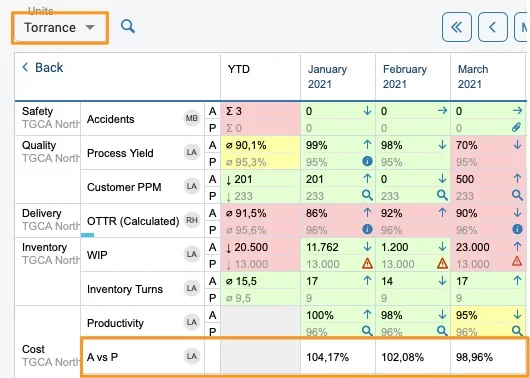
View a single site as a row. When you click a specific site, the value set up as a row is displayed like this.
-
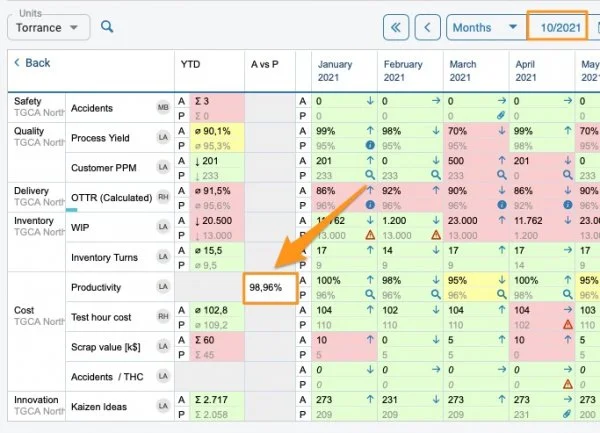
View a single site as a column. If you choose the column view in the settings, it is displayed like this. You have to give your column a different custom name.
Example 2: Display project header information
Use action list data as the source
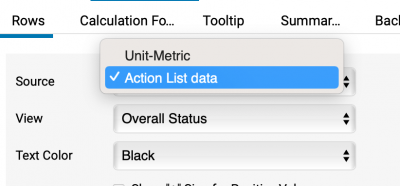
Follow the same process as above: add columns and set up each column with the rows you need. Then select Action List data as the Source. In the View field, choose what information from your project you want to see (e.g. Overall Status), and customize the name in the settings.
Other tabs
You can define other tabs if needed: Tooltip, Summary Row, Background Color, RCCA/8D and Settings.
Please contact us if you need any assistance setting up your dashboard.
Personnalisez les paramètres de vos indicateurs dans le tableau de bord et ajoutez ou affichez des colonnes et des lignes supplémentaires selon vos besoins. Les paramètres généraux sont décrits d’abord, puis illustrés par deux exemples. Cette fonctionnalité vous permet de :
- Afficher des valeurs calculées sans créer de nouvel indicateur.
- Afficher les informations d’en-tête du projet dans les tableaux de bord de projet.
Paramètres de l’indicateur dans le tableau de bord
Ouvrir les paramètres du tableau de bord
Ouvrez les paramètres du tableau de bord avec le crayon de modification.
Sélectionner l’indicateur
Sélectionnez l’onglet Configuration du tableau de bord et cliquez sur l’indicateur.
Choisir un mode de paramétrage
Le sous-menu propose trois modes de paramétrage.
Par défaut du tableau de bord
Par défaut du tableau de bord se définit dans l’onglet Paramètres de base. Ce paramétrage s’applique à tous les indicateurs du tableau de bord, sauf à ceux personnalisés avec le mode simple ou avancé.
Simple
Le mode Simple permet de régler certains champs de l’indicateur autrement que dans les paramètres de base (par exemple d’autres déclencheurs d’alerte RCCA pour les indicateurs de votre choix, d’autres cumuls à afficher, etc.).
Avancé (bêta)
Le mode Avancé (bêta) permet d’ajouter des lignes et des colonnes d’indicateur à votre convenance (par exemple le statut du projet, un calcul supplémentaire, etc.).
Si vous configurez le mode Avancé (bêta) puis repassez en Simple ou Par défaut du tableau de bord, tous les paramètres avancés sont supprimés.
Exemple 1 : valeurs calculées
-
Ajoutez une colonne. Supposons que vous vouliez calculer l’écart entre réel et plan et l’afficher dans une colonne. Ouvrez votre indicateur dans les paramètres du tableau de bord, sélectionnez le mode Avancé (bêta) et ajoutez une colonne avec le bouton plus vert (Ajouter une colonne).
-
Ajoutez une formule. La colonne n° 2 est créée (la colonne active est soulignée). Ouvrez l’onglet Formules de calcul et cliquez sur Ajouter une formule.
-
Définissez la formule. Choisissez une formule prédéfinie dans le premier champ, Modèle de formule de calcul, ou saisissez votre propre formule dans le champ Formule. Pour comparer les valeurs réelles au plan ou à la prévision, choisissez l’option Réel dans le champ Calculer. La formule est préremplie avec un indicateur par défaut, que vous pouvez changer si besoin.
-
Ajoutez une ligne. Ouvrez l’onglet Lignes et ajoutez une ligne avec le bouton plus vert (Ajouter une ligne).
-
Choisissez la formule comme source. Sélectionnez votre formule dans le menu Source.
-
Définissez l’affichage. Ouvrez l’onglet Paramètres et indiquez si vous voulez une ligne ou une colonne, ajoutez un Nom personnalisé, choisissez Afficher dans les vues, la largeur, etc.
-
Appliquez les modifications. Une fois prêt, cliquez sur le bouton Appliquer les modifications et enregistrez les paramètres du tableau de bord.
-
Vue d’un tableau de bord à plusieurs unités. Dans un tableau de bord qui comprend plusieurs unités, la valeur calculée s’affiche ainsi.
-
Vue d’un seul site en ligne. Quand vous cliquez sur un site, la valeur configurée en ligne s’affiche ainsi.
-
Vue d’un seul site en colonne. Si vous choisissez l’affichage en colonne dans les paramètres, elle s’affiche ainsi. Vous devez donner à la colonne un nom personnalisé différent.
Exemple 2 : afficher les informations d’en-tête du projet
Utiliser les données du plan d’action comme source
Procédez comme ci-dessus : ajoutez des colonnes et configurez chacune avec les lignes nécessaires. Sélectionnez ensuite Données du plan d’action comme Source. Dans le champ Vue, choisissez l’information du projet à afficher (par exemple le statut global) et personnalisez le nom dans les paramètres.
Autres onglets
Vous pouvez définir d’autres onglets si besoin : Info-bulle, Ligne de synthèse, Couleur de fond, RCCA/8D et Paramètres.
N’hésitez pas à nous contacter si vous avez besoin d’aide pour configurer votre tableau de bord.
Besoin d'aide supplémentaire ?
Écrivez-nous. Les jours ouvrés, nous répondons en général en moins d'une heure.