Configuración avanzada (beta) de la métrica en el dashboard de KPI
Traducción automática del inglés. Se muestra el original en inglés.
Customize your metric’s settings in the dashboard and add or display more columns and rows as you need. The general settings are described first, followed by two examples. This functionality helps you to:
- View calculated values without creating a new metric.
- Display project header information in project dashboards.
Metric settings in the dashboard
Open the dashboard settings
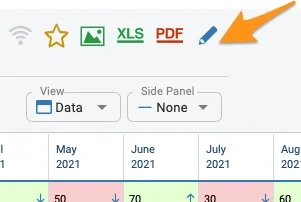
Go to your dashboard settings using the edit pencil.
Select the metric
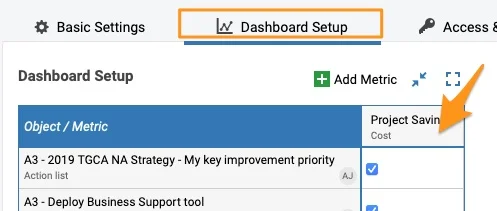
Select the Dashboard Setup tab and click the metric.
Choose a settings option
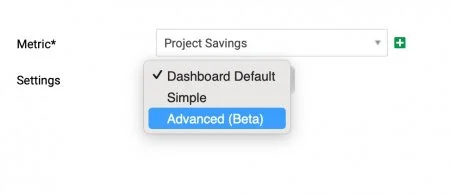
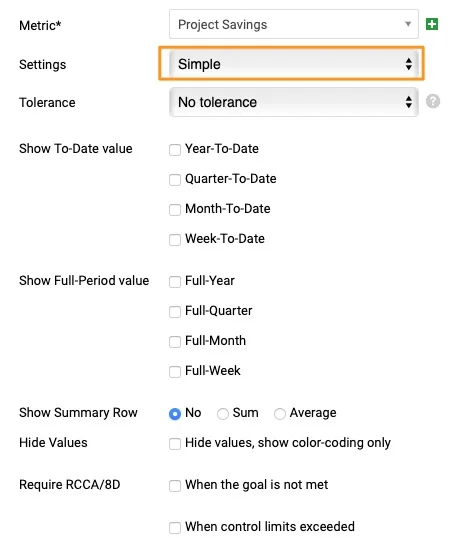
The submenu offers three settings options.
Dashboard Default
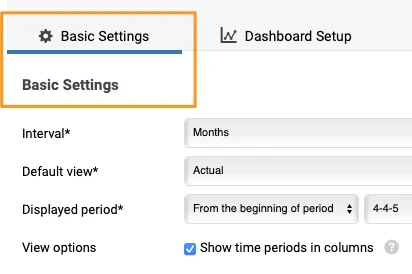
Dashboard Default is defined on the Basic Settings tab. It is the same setup for all metrics used in the dashboard, unless a metric is customized with the simple or advanced options.
Simple
Simple settings let you set up specific fields of the metric differently than in the basic settings (e.g. different triggers for RCCA alerts for the metrics of your choice, other to-date values to show, etc.).
Advanced (Beta)
Advanced (Beta) lets you add metric rows and columns as you prefer (e.g. the status of your project, an extra calculation, etc.).
If you set up the Advanced (Beta) settings and then change them to Simple or Dashboard Default, all the advanced settings are removed.
Example 1: Calculated values
-
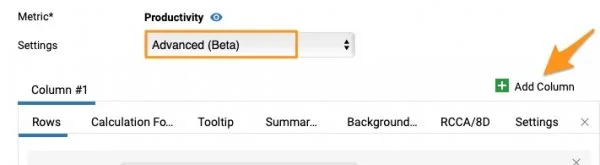
Add a column. Let’s say you want to calculate the Actual vs Plan value and display it as a column. Go to your metric in the dashboard settings, select the Advanced (Beta) settings and add a column by clicking the green plus button (Add Column).
-
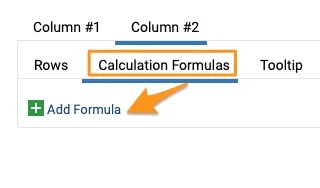
Add a formula. Your Column #2 is created (the active column is underlined). Go to the Calculation Formulas tab and click Add Formula.
-
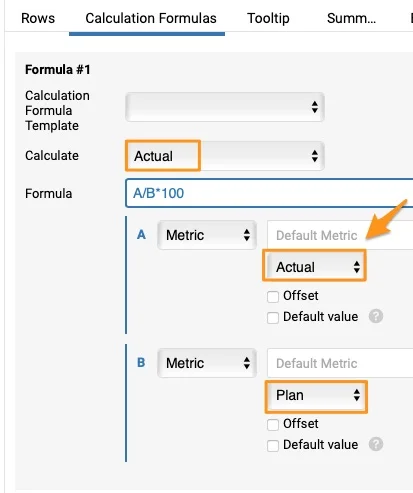
Define the formula. Select one of the preset formulas in the first field, Calculation Formula Template, or enter your own formula in the Formula field. To compare Actual values with Plan or Forecast, you must choose the Actual option in the Calculate field. The formula is set up automatically with a default metric, but you can change it if needed.
-
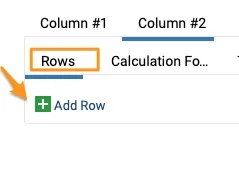
Add a row. Go to the Rows tab and add a row by clicking the green plus button (Add Row).
-
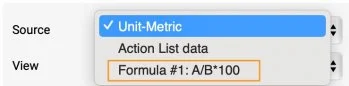
Select the formula as the source. Select your formula from the Source menu.
-
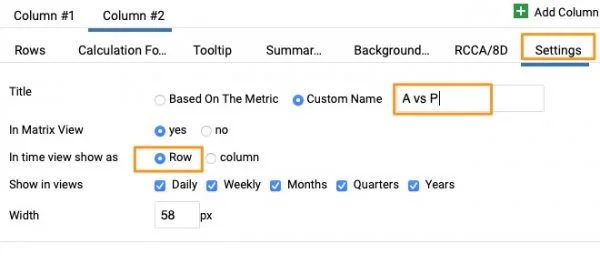
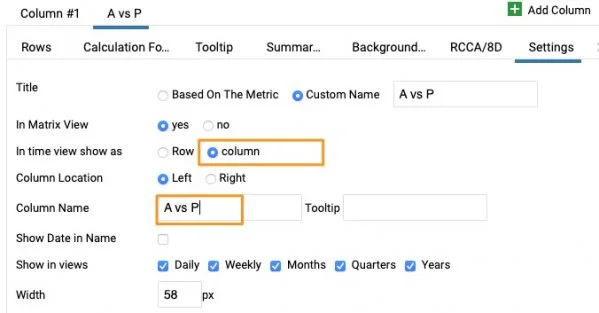
Define the display settings. Go to the Settings tab and define whether you want to see a row or a column, add a Custom name, choose Show in views, the width, etc.
-
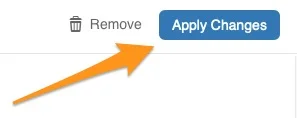
Apply the changes. When ready, click the Apply Changes button and save the dashboard settings.
-
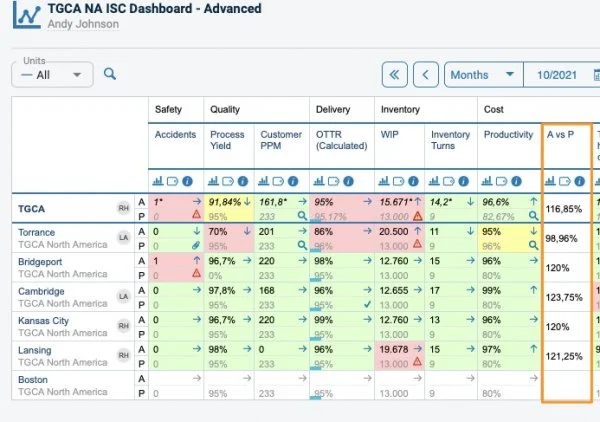
View the dashboard with several units. In a dashboard that includes several units, the calculated value is displayed like this.
-
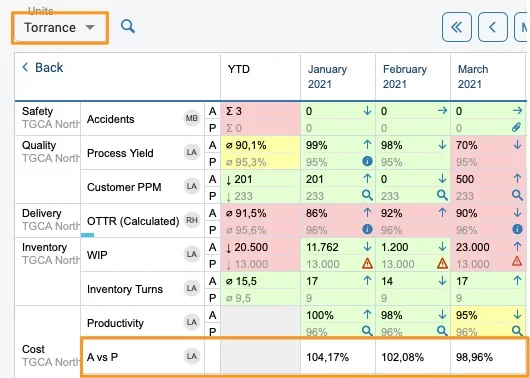
View a single site as a row. When you click a specific site, the value set up as a row is displayed like this.
-
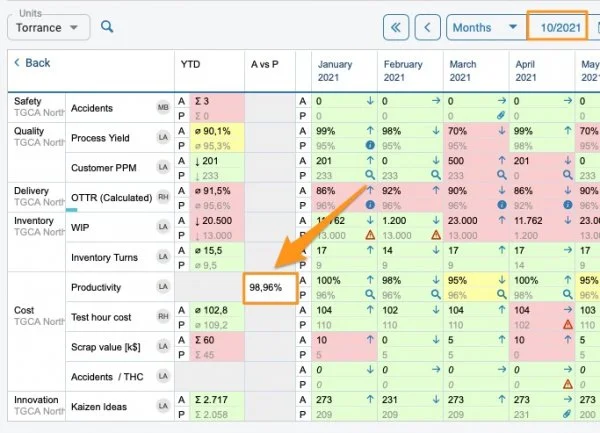
View a single site as a column. If you choose the column view in the settings, it is displayed like this. You have to give your column a different custom name.
Example 2: Display project header information
Use action list data as the source
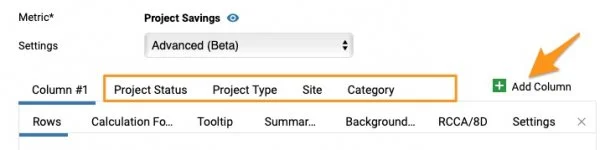
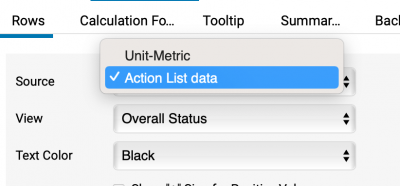
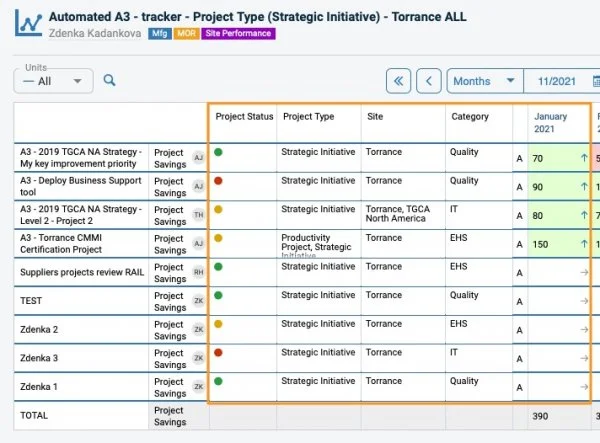
Follow the same process as above: add columns and set up each column with the rows you need. Then select Action List data as the Source. In the View field, choose what information from your project you want to see (e.g. Overall Status), and customize the name in the settings.
Other tabs
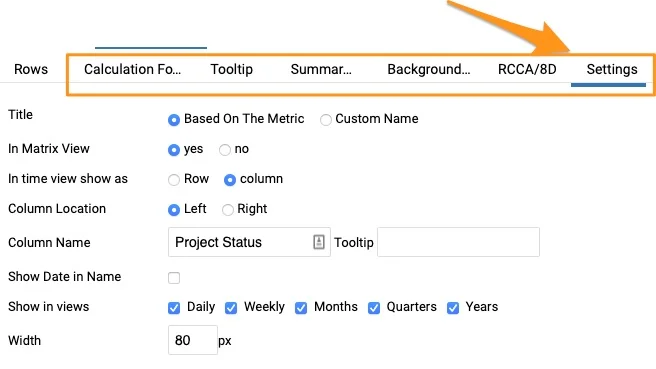
You can define other tabs if needed: Tooltip, Summary Row, Background Color, RCCA/8D and Settings.
Please contact us if you need any assistance setting up your dashboard.
Personalice la configuración de la métrica en el dashboard y agregue o muestre más columnas y filas según lo necesite. Primero se describe la configuración general y después dos ejemplos. Esta función le permite:
- Ver valores calculados sin crear una métrica nueva.
- Mostrar la información del encabezado del proyecto en los dashboards de proyectos.
Configuración de la métrica en el dashboard
Abrir la configuración del dashboard
Abra la configuración del dashboard con el lápiz de edición.
Seleccionar la métrica
Seleccione la pestaña Configuración del dashboard y haga clic en la métrica.
Elegir una opción de configuración
El submenú ofrece tres opciones de configuración.
Predeterminada del dashboard
Predeterminada del dashboard se define en la pestaña Configuración básica. Es la misma configuración para todas las métricas del dashboard, salvo que una métrica se personalice con las opciones simple o avanzada.
Simple
La configuración Simple le permite definir algunos campos de la métrica de forma distinta a la configuración básica (por ejemplo, otros disparadores de alertas de RCCA para las métricas que elija, otros valores acumulados que mostrar, etc.).
Avanzada (beta)
Avanzada (beta) le permite agregar filas y columnas a la métrica como prefiera (por ejemplo, el estado del proyecto, un cálculo adicional, etc.).
Si configura la opción Avanzada (beta) y luego la cambia a Simple o Predeterminada del dashboard, se elimina toda la configuración avanzada.
Ejemplo 1: valores calculados
-
Agregue una columna. Supongamos que quiere calcular el valor real frente al plan y mostrarlo como columna. Vaya a la métrica en la configuración del dashboard, seleccione la configuración Avanzada (beta) y agregue una columna con el botón verde de suma (Agregar columna).
-
Agregue una fórmula. Se crea la columna n.º 2 (la columna activa aparece subrayada). Vaya a la pestaña Fórmulas de cálculo y haga clic en Agregar fórmula.
-
Defina la fórmula. Seleccione una de las fórmulas predefinidas en el primer campo, Plantilla de fórmula de cálculo, o escriba su propia fórmula en el campo Fórmula. Para comparar los valores reales con el plan o el pronóstico, debe elegir la opción Real en el campo Calcular. La fórmula se configura automáticamente con una métrica predeterminada, pero puede cambiarla si lo necesita.
-
Agregue una fila. Vaya a la pestaña Filas y agregue una fila con el botón verde de suma (Agregar fila).
-
Seleccione la fórmula como fuente. Seleccione su fórmula en el menú Fuente.
-
Defina cómo se muestra. Vaya a la pestaña Configuración y defina si quiere ver una fila o una columna, agregue un Nombre personalizado, elija Mostrar en vistas, el ancho, etc.
-
Aplique los cambios. Cuando esté listo, haga clic en el botón Aplicar cambios y guarde la configuración del dashboard.
-
Vea el dashboard con varias unidades. En un dashboard con varias unidades, el valor calculado se muestra así.
-
Vea una sola planta como fila. Al hacer clic en una planta concreta, el valor configurado como fila se muestra así.
-
Vea una sola planta como columna. Si elige la vista de columna en la configuración, se muestra así. Debe dar a la columna un nombre personalizado distinto.
Ejemplo 2: mostrar la información del encabezado del proyecto
Usar los datos del plan de acción como fuente
Siga el mismo proceso que arriba: agregue columnas y configure cada una con las filas que necesite. Después seleccione Datos del plan de acción como Fuente. En el campo Vista, elija qué información del proyecto quiere ver (por ejemplo, Estado general) y personalice el nombre en la configuración.
Otras pestañas
Si lo necesita, puede definir otras pestañas: Información emergente, Fila de resumen, Color de fondo, RCCA/8D y Configuración.
Contáctenos si necesita ayuda para configurar su dashboard.
¿Necesita más ayuda?
Escríbanos. En días laborables solemos responder en menos de una hora.