Erweitert (Beta) – Einstellungen des KPI-Dashboards
Maschinelle Übersetzung aus dem Englischen. Englisches Original wird angezeigt.
Customize your metric’s settings in the dashboard and add or display more columns and rows as you need. The general settings are described first, followed by two examples. This functionality helps you to:
- View calculated values without creating a new metric.
- Display project header information in project dashboards.
Metric settings in the dashboard
Open the dashboard settings
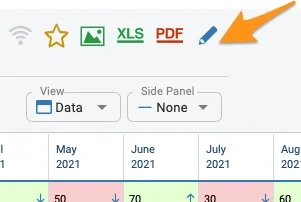
Go to your dashboard settings using the edit pencil.
Select the metric
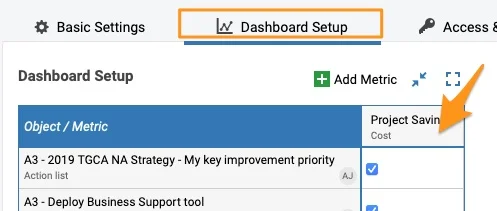
Select the Dashboard Setup tab and click the metric.
Choose a settings option
The submenu offers three settings options.
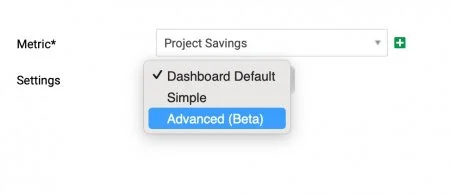
Dashboard Default
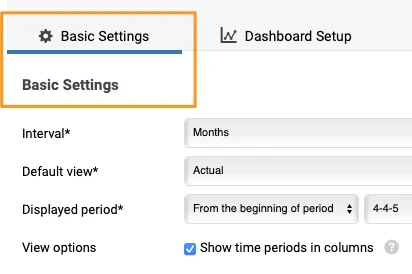
Dashboard Default is defined on the Basic Settings tab. It is the same setup for all metrics used in the dashboard, unless a metric is customized with the simple or advanced options.
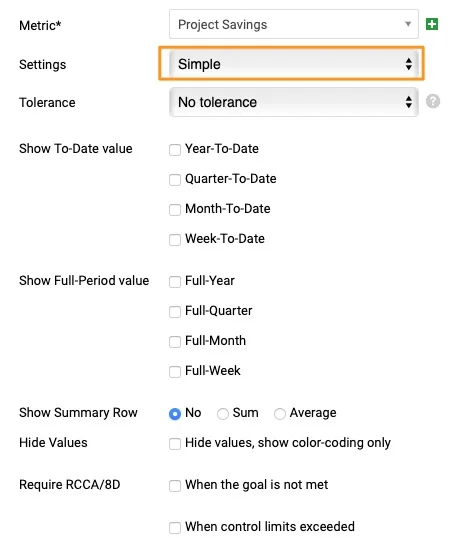
Simple
Simple settings let you set up specific fields of the metric differently than in the basic settings (e.g. different triggers for RCCA alerts for the metrics of your choice, other to-date values to show, etc.).
Advanced (Beta)
Advanced (Beta) lets you add metric rows and columns as you prefer (e.g. the status of your project, an extra calculation, etc.).
If you set up the Advanced (Beta) settings and then change them to Simple or Dashboard Default, all the advanced settings are removed.
Example 1: Calculated values
-
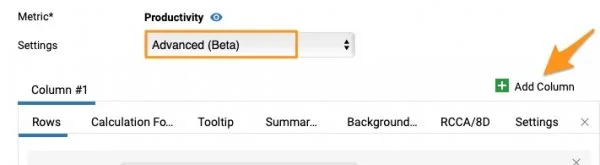
Add a column. Let’s say you want to calculate the Actual vs Plan value and display it as a column. Go to your metric in the dashboard settings, select the Advanced (Beta) settings and add a column by clicking the green plus button (Add Column).
-
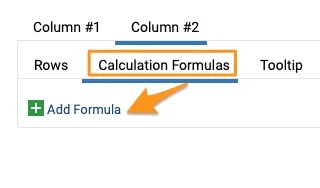
Add a formula. Your Column #2 is created (the active column is underlined). Go to the Calculation Formulas tab and click Add Formula.
-
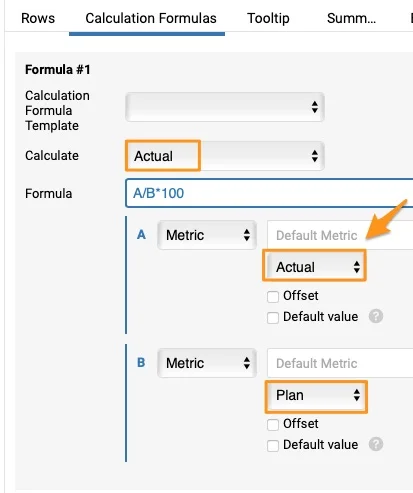
Define the formula. Select one of the preset formulas in the first field, Calculation Formula Template, or enter your own formula in the Formula field. To compare Actual values with Plan or Forecast, you must choose the Actual option in the Calculate field. The formula is set up automatically with a default metric, but you can change it if needed.
-
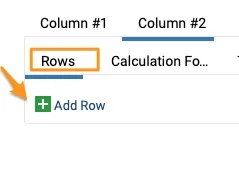
Add a row. Go to the Rows tab and add a row by clicking the green plus button (Add Row).
-
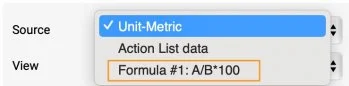
Select the formula as the source. Select your formula from the Source menu.
-
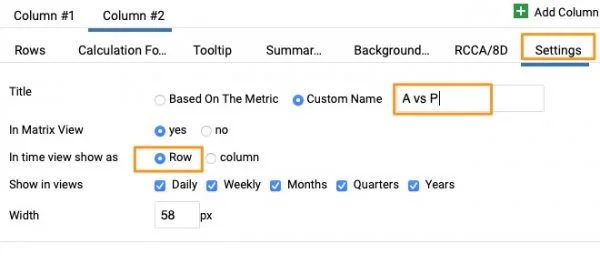
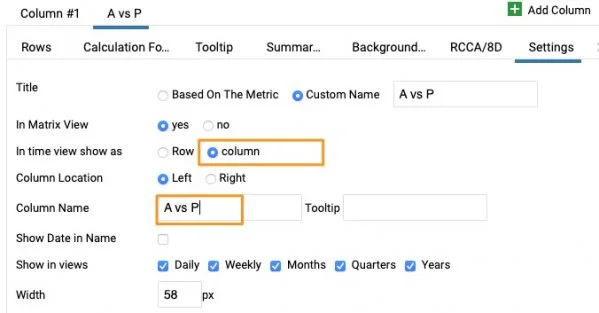
Define the display settings. Go to the Settings tab and define whether you want to see a row or a column, add a Custom name, choose Show in views, the width, etc.
-
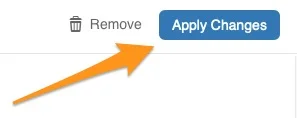
Apply the changes. When ready, click the Apply Changes button and save the dashboard settings.
-
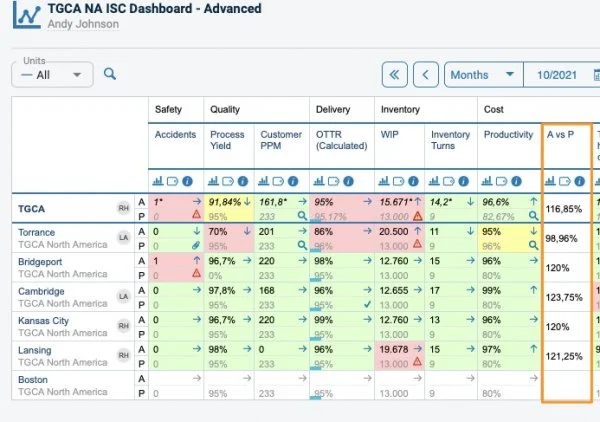
View the dashboard with several units. In a dashboard that includes several units, the calculated value is displayed like this.
-
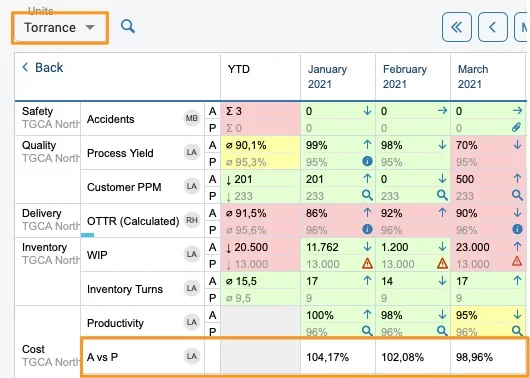
View a single site as a row. When you click a specific site, the value set up as a row is displayed like this.
-
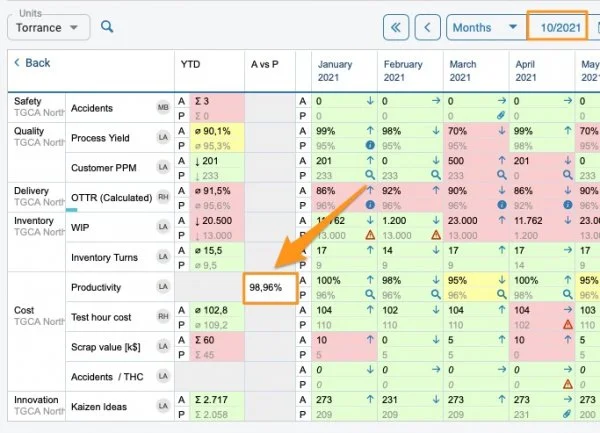
View a single site as a column. If you choose the column view in the settings, it is displayed like this. You have to give your column a different custom name.
Example 2: Display project header information
Use action list data as the source
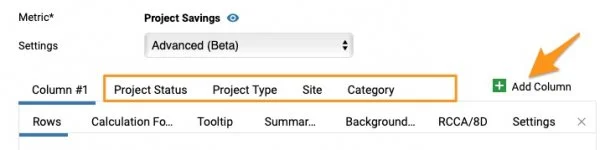
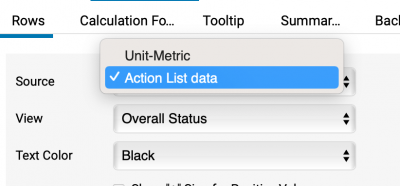
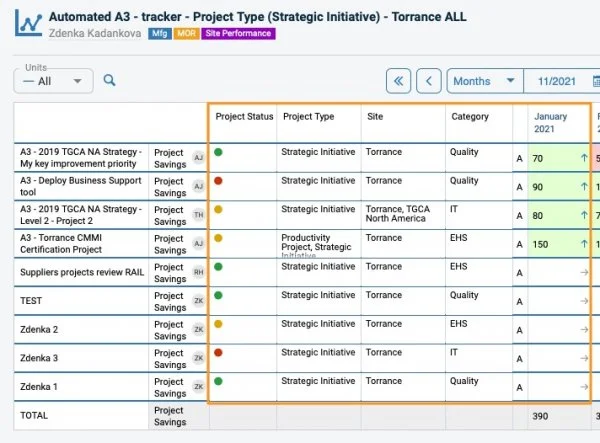
Follow the same process as above: add columns and set up each column with the rows you need. Then select Action List data as the Source. In the View field, choose what information from your project you want to see (e.g. Overall Status), and customize the name in the settings.
Other tabs
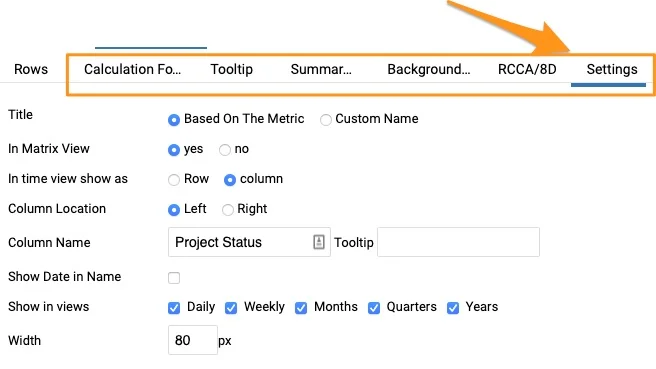
You can define other tabs if needed: Tooltip, Summary Row, Background Color, RCCA/8D and Settings.
Please contact us if you need any assistance setting up your dashboard.
Passen Sie die Einstellungen Ihrer Kennzahl im Dashboard an und fügen Sie nach Bedarf weitere Spalten und Zeilen hinzu. Zuerst werden die allgemeinen Einstellungen beschrieben, danach folgen zwei Beispiele. Mit dieser Funktion können Sie:
- Berechnete Werte anzeigen, ohne eine neue Kennzahl anzulegen.
- Informationen aus dem Projektkopf in Projekt-Dashboards anzeigen.
Kennzahleinstellungen im Dashboard
Dashboard-Einstellungen öffnen
Öffnen Sie die Dashboard-Einstellungen über das Stiftsymbol.
Kennzahl auswählen
Öffnen Sie die Registerkarte Dashboard-Aufbau und klicken Sie auf die Kennzahl.
Einstellungsvariante wählen
Das Untermenü bietet drei Einstellungsvarianten.
Dashboard-Standard
Dashboard-Standard wird auf der Registerkarte Grundeinstellungen festgelegt. Diese Einrichtung gilt für alle Kennzahlen im Dashboard, sofern eine Kennzahl nicht über die einfachen oder erweiterten Optionen angepasst ist.
Einfach
Mit den Einstellungen Einfach legen Sie bestimmte Felder der Kennzahl abweichend von den Grundeinstellungen fest (z. B. andere Auslöser für RCCA-Alerts bei ausgewählten Kennzahlen, andere Bis-heute-Werte usw.).
Erweitert (Beta)
Mit Erweitert (Beta) fügen Sie der Kennzahl beliebige Zeilen und Spalten hinzu (z. B. den Projektstatus, eine zusätzliche Berechnung usw.).
Wenn Sie Erweitert (Beta) einrichten und danach auf Einfach oder Dashboard-Standard umstellen, werden alle erweiterten Einstellungen entfernt.
Beispiel 1: Berechnete Werte
-
Spalte hinzufügen. Angenommen, Sie möchten Ist gegenüber Plan berechnen und als Spalte anzeigen. Öffnen Sie Ihre Kennzahl in den Dashboard-Einstellungen, wählen Sie Erweitert (Beta) und fügen Sie über die grüne Plus-Schaltfläche (Spalte hinzufügen) eine Spalte hinzu.
-
Formel hinzufügen. Spalte Nr. 2 wird angelegt (die aktive Spalte ist unterstrichen). Öffnen Sie die Registerkarte Berechnungsformeln und klicken Sie auf Formel hinzufügen.
-
Formel festlegen. Wählen Sie im ersten Feld Vorlage für Berechnungsformel eine der vorgegebenen Formeln oder geben Sie im Feld Formel eine eigene ein. Um Ist-Werte mit Plan oder Prognose zu vergleichen, müssen Sie im Feld Berechnen die Option Ist wählen. Die Formel wird automatisch mit einer Standardkennzahl angelegt, die Sie bei Bedarf ändern können.
-
Zeile hinzufügen. Öffnen Sie die Registerkarte Zeilen und fügen Sie über die grüne Plus-Schaltfläche (Zeile hinzufügen) eine Zeile hinzu.
-
Formel als Quelle wählen. Wählen Sie Ihre Formel im Menü Quelle.
-
Anzeige festlegen. Legen Sie auf der Registerkarte Einstellungen fest, ob Sie eine Zeile oder eine Spalte sehen möchten, vergeben Sie einen Benutzerdefinierten Namen, wählen Sie In Ansichten anzeigen, die Breite usw.
-
Änderungen übernehmen. Klicken Sie abschließend auf Änderungen übernehmen und speichern Sie die Dashboard-Einstellungen.
-
Dashboard mit mehreren Einheiten. In einem Dashboard mit mehreren Einheiten wird der berechnete Wert so angezeigt.
-
Einzelner Standort als Zeile. Wenn Sie auf einen bestimmten Standort klicken, wird der als Zeile eingerichtete Wert so angezeigt.
-
Einzelner Standort als Spalte. Wählen Sie in den Einstellungen die Spaltenansicht, sieht es so aus. Die Spalte braucht einen anderen benutzerdefinierten Namen.
Beispiel 2: Informationen aus dem Projektkopf anzeigen
Daten der Maßnahmenliste als Quelle verwenden
Gehen Sie wie oben vor: Fügen Sie Spalten hinzu und richten Sie jede Spalte mit den benötigten Zeilen ein. Wählen Sie dann Maßnahmenlisten-Daten als Quelle. Im Feld Ansicht wählen Sie, welche Projektinformationen Sie sehen möchten (z. B. Gesamtstatus), und passen den Namen in den Einstellungen an.
Weitere Registerkarten
Bei Bedarf können Sie weitere Registerkarten einrichten: Tooltip, Summenzeile, Hintergrundfarbe, RCCA/8D und Einstellungen.
Wenn Sie Hilfe beim Einrichten Ihres Dashboards brauchen, schreiben Sie uns.
Brauchen Sie weitere Hilfe?
Schreiben Sie uns. An Werktagen antworten wir meist innerhalb einer Stunde.