Restrições de lançamento e visualização de dados
Tradução automática do inglês. Exibindo o original em inglês.
In this article, you’ll learn how to lock specific values or time periods for data entry, and how to assign specific users to view or enter them.
Restrict data entry with rules
Set up rules that control which users have access to certain values, and designate who is responsible for entering the metric data.
Rules can be applied universally to all objects for which the metric is tracked (Default Rule), or targeted to selected objects (Rules for Selected Objects).
Data entry: default rule
How the default rule works
This rule applies to all objects by default. However, if more specific rules exist for certain objects, they override the default rule, which then does not apply to those objects.
If you don’t set up a default rule, all time intervals and values are automatically open for data entry by all users across the system, provided they have sufficient folder access.
-
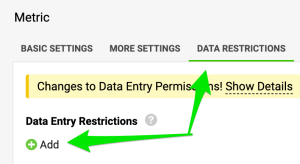
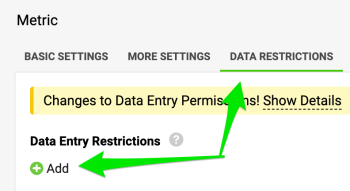
Add a rule. Go to the metric settings, open the Data Restrictions tab and click the green +Add icon.
-
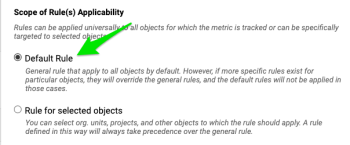
Select the default rule. Select the Default Rule option.
-
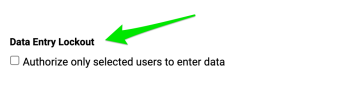
Set the data entry lockout. Use Data Entry Lockout if you need to limit data entry to specific individuals or groups across the entire organization, or leave it open for more specific settings under individual objects (described below in “Rules for Selected Objects”).
-
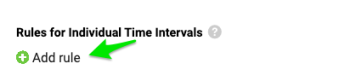
Add rules for time intervals. Move to the Rules for Individual Time Intervals section and click the green +Add icon.
In this section, you can set up the following:
a) Select the time periods to which this rule applies, or leave the field empty to apply it to all intervals.
b) Choose a Lock option that fits your data entry needs, separately for your Actual, Plan and Forecast data.
c) Create additional rules if needed.
d) Select the Administrators who can override this rule and enter data during locked periods if necessary.
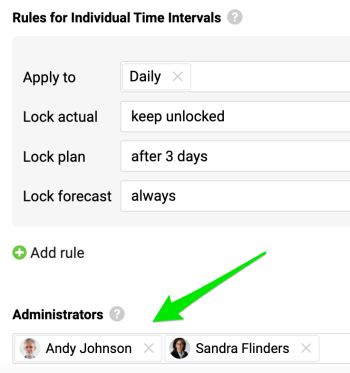
In the example above, daily values remain open for all users. Plan values are locked for data entry three days after the time period ends (e.g. if your week runs from Sunday to Saturday, data entry is locked at midnight on Wednesday). Forecast values are locked as well. In this case, only administrators can enter plan values after the three-day period and enter forecast values.
-
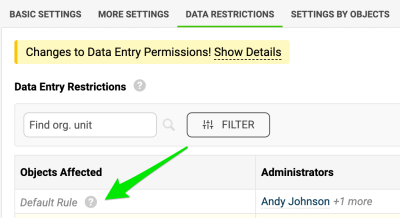
Check the created rule. When you complete your selection, close the window. Your default rule is created and marked accordingly.
Data entry: rules for selected objects
How targeted rules work
You can specify the organizational units, projects or other objects to which the rules apply. These targeted rules always take precedence over the default rule.
-
Add a rule. Go to the metric settings, open the Data Restrictions tab and click the green +Add icon.
-
Select rules for selected objects. Select the Rules for Selected Objects option.
-
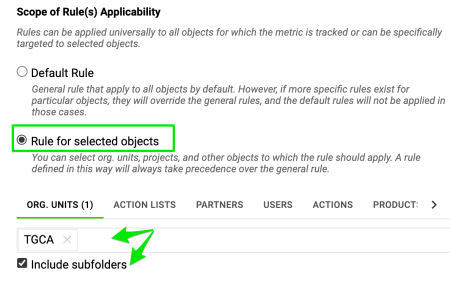
Choose the objects. Choose the Object(s) to which this rule applies (org. units, action lists, partners, etc.). Include subfolders if applicable.
-
Set the data entry lockout. Use Data Entry Lockout if you need to limit data entry to specific individuals or groups for these selected objects, or leave it unchecked to allow all users with data entry rights for the selected objects.
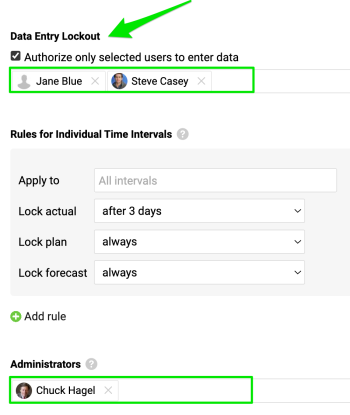
In the example above, only Jane and Steve can enter Actual data during the selected period, until it is locked three days after the time period ends. Administrator Chuck Hagel can modify Actual values at any time. The Plan and Forecast values are locked and can only be changed by Administrator Chuck Hagel.
-
Add rules for time intervals. Move to the Rules for Individual Time Intervals section and click the green +Add icon.
In this section, you can set up the following:
a) Select the time periods to which this rule applies, or leave the field empty to apply it to all intervals.
b) Choose the Lock option that fits your data entry needs for Actual, Plan and Forecast data.
c) Create additional rules if necessary by clicking the +Add rule icon.
d) Select the Administrators who can override this rule and enter data during locked periods if needed.
e) Select the Labels that will be applied to all objects and metrics displayed on any metric dashboard.
f) Next, assign the administrators who will be able to enter data during the locked periods.
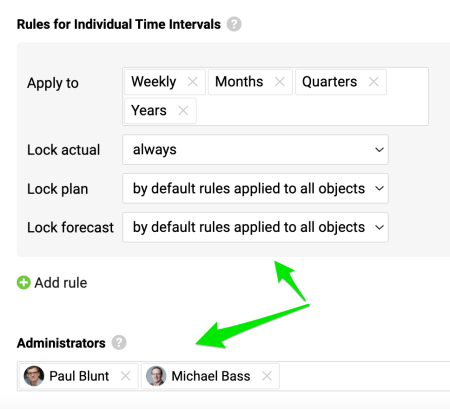
If you set the Lock option to “by default rules applied to all objects”, only the administrators selected for the default rule can enter data.

In this example, only Paul and Michael can enter Weekly, Monthly, Quarterly and Yearly Actual values. Plan and Forecast values, however, follow the locks and administrators specified in the default rule.
-
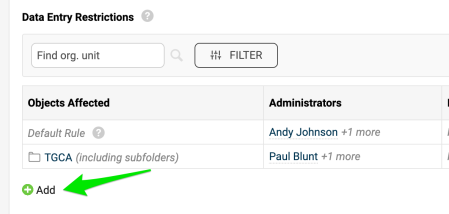
Add more rules. Add multiple rules if needed with the green +Add icon. Each rule works independently, with its own assigned administrators.
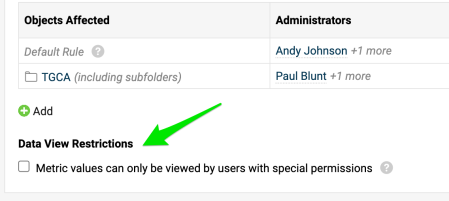
Data view restrictions
Restrict who can view values
Make sure that metric values can be viewed only by users with specific permissions. Sufficient access is required; your system administrators can configure it.
Neste artigo, você vai aprender a bloquear valores ou períodos específicos para lançamento de dados e a definir quais usuários podem vê-los ou lançá-los.
Restrinja o lançamento de dados com regras
Configure regras que controlam quais usuários têm acesso a determinados valores e defina quem é responsável por lançar os dados da métrica.
As regras podem valer para todos os objetos em que a métrica é acompanhada (Regra padrão) ou apenas para objetos selecionados (Regras para objetos selecionados).
Lançamento de dados: regra padrão
Como a regra padrão funciona
Esta regra vale para todos os objetos por padrão. Porém, se houver regras mais específicas para determinados objetos, elas substituem a regra padrão, que deixa de valer para esses objetos.
Se você não configurar uma regra padrão, todos os intervalos de tempo e valores ficam automaticamente abertos para lançamento por todos os usuários do sistema, desde que tenham acesso suficiente à pasta.
-
Adicione uma regra. Acesse as configurações da métrica, abra a guia Restrições de dados e clique no ícone verde +Adicionar.
-
Selecione a regra padrão. Selecione a opção Regra padrão.
-
Defina o bloqueio de lançamento. Use Bloqueio de lançamento de dados se precisar limitar o lançamento a pessoas ou grupos específicos em toda a organização, ou deixe-o aberto para configurações mais específicas em cada objeto (descritas abaixo em “Regras para objetos selecionados”).
-
Adicione regras para intervalos de tempo. Vá até a seção Regras para intervalos de tempo individuais e clique no ícone verde +Adicionar.
Nesta seção, você pode configurar o seguinte:
a) Selecione os períodos aos quais esta regra se aplica, ou deixe o campo vazio para aplicá-la a todos os intervalos.
b) Escolha uma opção de bloqueio adequada ao seu lançamento de dados, separadamente para os dados real, planejado e previsto.
c) Crie regras adicionais, se necessário.
d) Selecione os Administradores que podem ignorar esta regra e lançar dados nos períodos bloqueados, se necessário.
No exemplo acima, os valores diários continuam abertos para todos os usuários. Os valores planejados ficam bloqueados para lançamento três dias depois do fim do período (por exemplo, se a sua semana vai de domingo a sábado, o lançamento é bloqueado à meia-noite de quarta-feira). Os valores previstos também ficam bloqueados. Nesse caso, só os administradores podem lançar valores planejados depois do prazo de três dias e lançar valores previstos.
-
Confira a regra criada. Ao concluir a seleção, feche a janela. A regra padrão é criada e marcada como tal.
Lançamento de dados: regras para objetos selecionados
Como as regras específicas funcionam
Você pode indicar as unidades organizacionais, os projetos ou outros objetos aos quais as regras se aplicam. Essas regras específicas sempre têm prioridade sobre a regra padrão.
-
Adicione uma regra. Acesse as configurações da métrica, abra a guia Restrições de dados e clique no ícone verde +Adicionar.
-
Selecione regras para objetos selecionados. Selecione a opção Regras para objetos selecionados.
-
Escolha os objetos. Escolha o(s) Objeto(s) aos quais esta regra se aplica (unidades organizacionais, planos de ação, parceiros etc.). Inclua as subpastas, se for o caso.
-
Defina o bloqueio de lançamento. Use Bloqueio de lançamento de dados se precisar limitar o lançamento a pessoas ou grupos específicos para esses objetos, ou deixe-o desmarcado para permitir o lançamento a todos os usuários com permissão de lançamento nos objetos selecionados.
No exemplo acima, só Jane e Steve podem lançar dados reais no período selecionado, até que ele seja bloqueado três dias depois do fim do período. O administrador Chuck Hagel pode alterar os valores reais a qualquer momento. Os valores planejados e previstos ficam bloqueados e só podem ser alterados pelo administrador Chuck Hagel.
-
Adicione regras para intervalos de tempo. Vá até a seção Regras para intervalos de tempo individuais e clique no ícone verde +Adicionar.
Nesta seção, você pode configurar o seguinte:
a) Selecione os períodos aos quais esta regra se aplica, ou deixe o campo vazio para aplicá-la a todos os intervalos.
b) Escolha a opção de bloqueio adequada ao seu lançamento de dados reais, planejados e previstos.
c) Crie regras adicionais, se necessário, clicando no ícone +Adicionar regra.
d) Selecione os Administradores que podem ignorar esta regra e lançar dados nos períodos bloqueados, se necessário.
e) Selecione os Rótulos que serão aplicados a todos os objetos e métricas exibidos em qualquer dashboard de KPI.
f) Em seguida, defina os administradores que poderão lançar dados nos períodos bloqueados.
Se você definir a opção Bloqueio como “pelas regras padrão aplicadas a todos os objetos”, só os administradores selecionados na regra padrão podem lançar dados.
Neste exemplo, só Paul e Michael podem lançar valores reais semanais, mensais, trimestrais e anuais. Já os valores planejados e previstos seguem os bloqueios e os administradores definidos na regra padrão.
-
Adicione mais regras. Se necessário, adicione várias regras com o ícone verde +Adicionar. Cada regra funciona de forma independente, com os próprios administradores.
Restrições de visualização de dados
Restrinja quem pode ver os valores
Garanta que os valores das métricas só possam ser vistos por usuários com permissões específicas. É necessário acesso suficiente; os administradores do sistema podem configurar isso.
Precisa de mais ajuda?
Escreva para nós. Em dias úteis, costumamos responder em até uma hora.