Ograniczenia wprowadzania i wyświetlania danych
Tłumaczenie maszynowe z angielskiego. Wyświetlany jest oryginał po angielsku.
In this article, you’ll learn how to lock specific values or time periods for data entry, and how to assign specific users to view or enter them.
Restrict data entry with rules
Set up rules that control which users have access to certain values, and designate who is responsible for entering the metric data.
Rules can be applied universally to all objects for which the metric is tracked (Default Rule), or targeted to selected objects (Rules for Selected Objects).
Data entry: default rule
How the default rule works
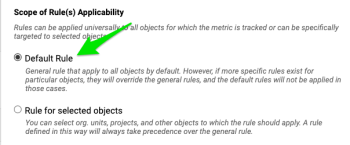
This rule applies to all objects by default. However, if more specific rules exist for certain objects, they override the default rule, which then does not apply to those objects.
If you don’t set up a default rule, all time intervals and values are automatically open for data entry by all users across the system, provided they have sufficient folder access.
-
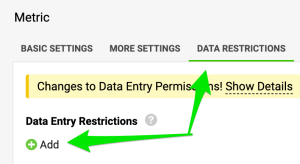
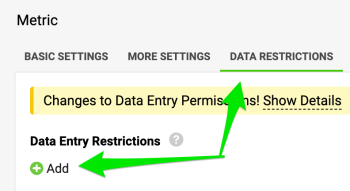
Add a rule. Go to the metric settings, open the Data Restrictions tab and click the green +Add icon.
-
Select the default rule. Select the Default Rule option.
-
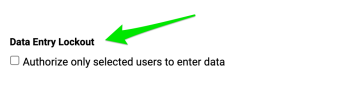
Set the data entry lockout. Use Data Entry Lockout if you need to limit data entry to specific individuals or groups across the entire organization, or leave it open for more specific settings under individual objects (described below in “Rules for Selected Objects”).
-
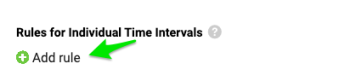
Add rules for time intervals. Move to the Rules for Individual Time Intervals section and click the green +Add icon.
In this section, you can set up the following:
a) Select the time periods to which this rule applies, or leave the field empty to apply it to all intervals.
b) Choose a Lock option that fits your data entry needs, separately for your Actual, Plan and Forecast data.
c) Create additional rules if needed.
d) Select the Administrators who can override this rule and enter data during locked periods if necessary.
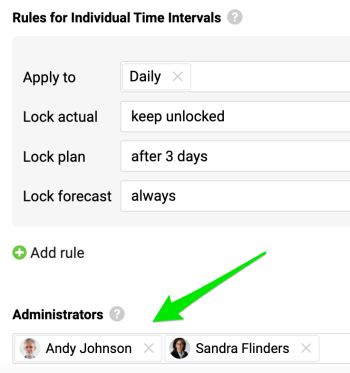
In the example above, daily values remain open for all users. Plan values are locked for data entry three days after the time period ends (e.g. if your week runs from Sunday to Saturday, data entry is locked at midnight on Wednesday). Forecast values are locked as well. In this case, only administrators can enter plan values after the three-day period and enter forecast values.
-
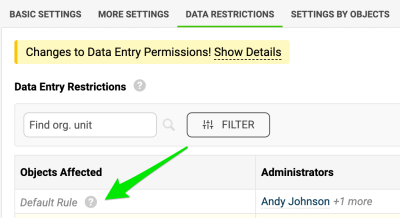
Check the created rule. When you complete your selection, close the window. Your default rule is created and marked accordingly.
Data entry: rules for selected objects
How targeted rules work
You can specify the organizational units, projects or other objects to which the rules apply. These targeted rules always take precedence over the default rule.
-
Add a rule. Go to the metric settings, open the Data Restrictions tab and click the green +Add icon.
-
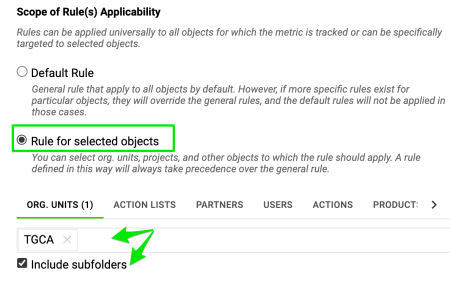
Select rules for selected objects. Select the Rules for Selected Objects option.
-
Choose the objects. Choose the Object(s) to which this rule applies (org. units, action lists, partners, etc.). Include subfolders if applicable.
-
Set the data entry lockout. Use Data Entry Lockout if you need to limit data entry to specific individuals or groups for these selected objects, or leave it unchecked to allow all users with data entry rights for the selected objects.
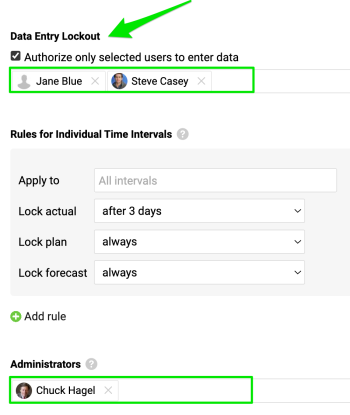
In the example above, only Jane and Steve can enter Actual data during the selected period, until it is locked three days after the time period ends. Administrator Chuck Hagel can modify Actual values at any time. The Plan and Forecast values are locked and can only be changed by Administrator Chuck Hagel.
-
Add rules for time intervals. Move to the Rules for Individual Time Intervals section and click the green +Add icon.
In this section, you can set up the following:
a) Select the time periods to which this rule applies, or leave the field empty to apply it to all intervals.
b) Choose the Lock option that fits your data entry needs for Actual, Plan and Forecast data.
c) Create additional rules if necessary by clicking the +Add rule icon.
d) Select the Administrators who can override this rule and enter data during locked periods if needed.
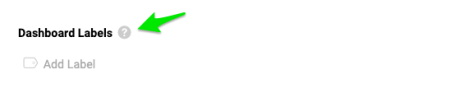
e) Select the Labels that will be applied to all objects and metrics displayed on any metric dashboard.
f) Next, assign the administrators who will be able to enter data during the locked periods.
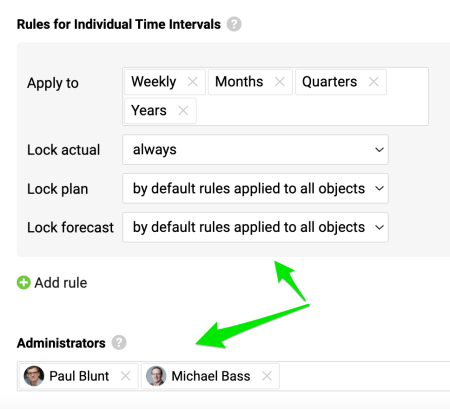
If you set the Lock option to “by default rules applied to all objects”, only the administrators selected for the default rule can enter data.

In this example, only Paul and Michael can enter Weekly, Monthly, Quarterly and Yearly Actual values. Plan and Forecast values, however, follow the locks and administrators specified in the default rule.
-
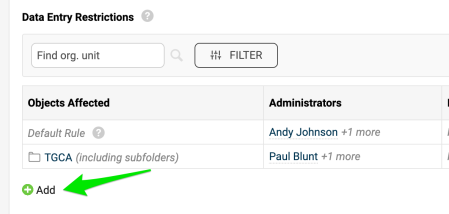
Add more rules. Add multiple rules if needed with the green +Add icon. Each rule works independently, with its own assigned administrators.
Data view restrictions
Restrict who can view values
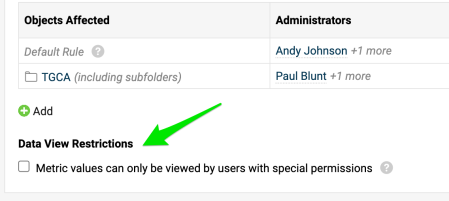
Make sure that metric values can be viewed only by users with specific permissions. Sufficient access is required; your system administrators can configure it.
Z tego artykułu dowiesz się, jak zablokować wprowadzanie danych dla wybranych wartości lub okresów i jak wskazać użytkowników, którzy mogą je wyświetlać lub wprowadzać.
Ogranicz wprowadzanie danych regułami
Skonfiguruj reguły, które określają, którzy użytkownicy mają dostęp do danych wartości, i wskaż osoby odpowiedzialne za wprowadzanie danych wskaźnika.
Reguły mogą obowiązywać dla wszystkich obiektów, dla których śledzony jest wskaźnik (Reguła domyślna), albo tylko dla wybranych obiektów (Reguły dla wybranych obiektów).
Wprowadzanie danych: reguła domyślna
Jak działa reguła domyślna
Ta reguła domyślnie obowiązuje dla wszystkich obiektów. Jeśli jednak dla niektórych obiektów istnieją bardziej szczegółowe reguły, mają one pierwszeństwo, a reguła domyślna przestaje obowiązywać dla tych obiektów.
Jeśli nie ustawisz reguły domyślnej, wszystkie interwały czasowe i wartości są automatycznie otwarte do wprowadzania danych dla wszystkich użytkowników w systemie, o ile mają wystarczający dostęp do folderu.
-
Dodaj regułę. Otwórz ustawienia wskaźnika, przejdź na kartę Ograniczenia danych i kliknij zieloną ikonę +Dodaj.
-
Wybierz regułę domyślną. Wybierz opcję Reguła domyślna.
-
Ustaw blokadę wprowadzania danych. Użyj opcji Blokada wprowadzania danych, jeśli chcesz ograniczyć wprowadzanie danych do wybranych osób lub grup w całej organizacji. Możesz też zostawić ją otwartą, aby ustawić szczegóły dla poszczególnych obiektów (opisane niżej w części „Reguły dla wybranych obiektów”).
-
Dodaj reguły dla interwałów czasowych. Przejdź do sekcji Reguły dla poszczególnych interwałów czasowych i kliknij zieloną ikonę +Dodaj.
W tej sekcji możesz ustawić:
a) Wybierz okresy, których dotyczy reguła, albo zostaw pole puste, aby reguła obowiązywała dla wszystkich interwałów.
b) Wybierz opcję blokady dopasowaną do sposobu wprowadzania danych, osobno dla wartości Rzeczywistych, Planu i Prognozy.
c) W razie potrzeby utwórz dodatkowe reguły.
d) Wybierz administratorów, którzy w razie potrzeby mogą pominąć tę regułę i wprowadzać dane w zablokowanych okresach.
W powyższym przykładzie wartości dzienne pozostają otwarte dla wszystkich użytkowników. Wartości planu są blokowane do wprowadzania trzy dni po zakończeniu okresu (np. jeśli tydzień trwa od niedzieli do soboty, wprowadzanie danych zostaje zablokowane o północy w środę). Wartości prognozy też są zablokowane. W tym przypadku tylko administratorzy mogą wprowadzać wartości planu po upływie trzech dni oraz wprowadzać wartości prognozy.
-
Sprawdź utworzoną regułę. Po dokonaniu wyboru zamknij okno. Reguła domyślna zostanie utworzona i odpowiednio oznaczona.
Wprowadzanie danych: reguły dla wybranych obiektów
Jak działają reguły dla wybranych obiektów
Możesz wskazać jednostki organizacyjne, projekty lub inne obiekty, których dotyczą reguły. Takie reguły zawsze mają pierwszeństwo przed regułą domyślną.
-
Dodaj regułę. Otwórz ustawienia wskaźnika, przejdź na kartę Ograniczenia danych i kliknij zieloną ikonę +Dodaj.
-
Wybierz reguły dla wybranych obiektów. Wybierz opcję Reguły dla wybranych obiektów.
-
Wybierz obiekty. Wybierz Obiekty, których dotyczy reguła (jednostki organizacyjne, listy działań, partnerów itd.). W razie potrzeby uwzględnij podfoldery.
-
Ustaw blokadę wprowadzania danych. Użyj opcji Blokada wprowadzania danych, jeśli chcesz ograniczyć wprowadzanie danych dla wybranych obiektów do konkretnych osób lub grup. Jeśli zostawisz ją niezaznaczoną, dane będą mogli wprowadzać wszyscy użytkownicy z uprawnieniami do wprowadzania danych dla tych obiektów.
W powyższym przykładzie tylko Jane i Steve mogą wprowadzać dane Rzeczywiste w wybranym okresie, dopóki nie zostanie on zablokowany trzy dni po jego zakończeniu. Administrator Chuck Hagel może zmieniać wartości Rzeczywiste w dowolnym momencie. Wartości Planu i Prognozy są zablokowane i może je zmieniać tylko administrator Chuck Hagel.
-
Dodaj reguły dla interwałów czasowych. Przejdź do sekcji Reguły dla poszczególnych interwałów czasowych i kliknij zieloną ikonę +Dodaj.
W tej sekcji możesz ustawić:
a) Wybierz okresy, których dotyczy reguła, albo zostaw pole puste, aby reguła obowiązywała dla wszystkich interwałów.
b) Wybierz opcję blokady dopasowaną do sposobu wprowadzania danych Rzeczywistych, Planu i Prognozy.
c) W razie potrzeby utwórz dodatkowe reguły, klikając ikonę +Dodaj regułę.
d) Wybierz administratorów, którzy w razie potrzeby mogą pominąć tę regułę i wprowadzać dane w zablokowanych okresach.
e) Wybierz etykiety, które zostaną zastosowane do wszystkich obiektów i wskaźników wyświetlanych na dowolnym dashboardzie KPI.
f) Następnie przypisz administratorów, którzy będą mogli wprowadzać dane w zablokowanych okresach.
Jeśli ustawisz opcję Blokada na „według reguł domyślnych stosowanych do wszystkich obiektów”, dane będą mogli wprowadzać tylko administratorzy wybrani w regule domyślnej.
W tym przykładzie tylko Paul i Michael mogą wprowadzać wartości Rzeczywiste tygodniowe, miesięczne, kwartalne i roczne. Wartości Planu i Prognozy podlegają natomiast blokadom i administratorom określonym w regule domyślnej.
-
Dodaj kolejne reguły. W razie potrzeby dodaj więcej reguł zieloną ikoną +Dodaj. Każda reguła działa niezależnie i ma własnych administratorów.
Ograniczenia wyświetlania danych
Ogranicz, kto może wyświetlać wartości
Zadbaj o to, by wartości wskaźnika mogli wyświetlać tylko użytkownicy z określonymi uprawnieniami. Potrzebny jest odpowiedni dostęp; mogą go skonfigurować administratorzy systemu.
Potrzebujesz dalszej pomocy?
Napisz do nas. W dni robocze zwykle odpowiadamy w ciągu godziny.