Obmedzenie zadávania a zobrazenia údajov
Strojový preklad z angličtiny. Zobrazený je anglický originál.
In this article, you’ll learn how to lock specific values or time periods for data entry, and how to assign specific users to view or enter them.
Restrict data entry with rules
Set up rules that control which users have access to certain values, and designate who is responsible for entering the metric data.
Rules can be applied universally to all objects for which the metric is tracked (Default Rule), or targeted to selected objects (Rules for Selected Objects).
Data entry: default rule
How the default rule works
This rule applies to all objects by default. However, if more specific rules exist for certain objects, they override the default rule, which then does not apply to those objects.
If you don’t set up a default rule, all time intervals and values are automatically open for data entry by all users across the system, provided they have sufficient folder access.
-
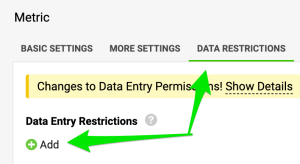
Add a rule. Go to the metric settings, open the Data Restrictions tab and click the green +Add icon.
-
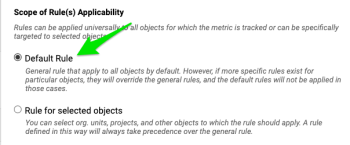
Select the default rule. Select the Default Rule option.
-
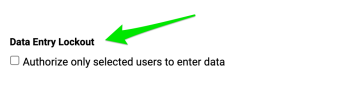
Set the data entry lockout. Use Data Entry Lockout if you need to limit data entry to specific individuals or groups across the entire organization, or leave it open for more specific settings under individual objects (described below in “Rules for Selected Objects”).
-
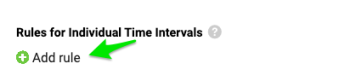
Add rules for time intervals. Move to the Rules for Individual Time Intervals section and click the green +Add icon.
In this section, you can set up the following:
a) Select the time periods to which this rule applies, or leave the field empty to apply it to all intervals.
b) Choose a Lock option that fits your data entry needs, separately for your Actual, Plan and Forecast data.
c) Create additional rules if needed.
d) Select the Administrators who can override this rule and enter data during locked periods if necessary.
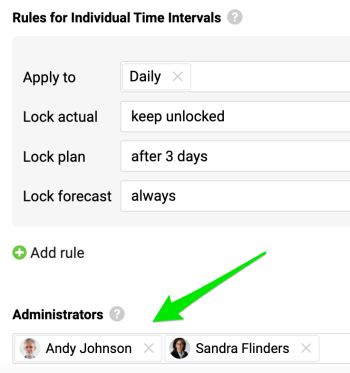
In the example above, daily values remain open for all users. Plan values are locked for data entry three days after the time period ends (e.g. if your week runs from Sunday to Saturday, data entry is locked at midnight on Wednesday). Forecast values are locked as well. In this case, only administrators can enter plan values after the three-day period and enter forecast values.
-
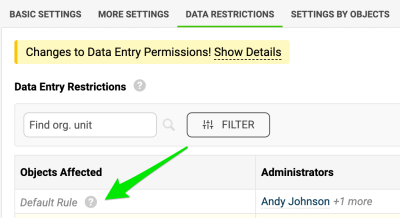
Check the created rule. When you complete your selection, close the window. Your default rule is created and marked accordingly.
Data entry: rules for selected objects
How targeted rules work
You can specify the organizational units, projects or other objects to which the rules apply. These targeted rules always take precedence over the default rule.
-
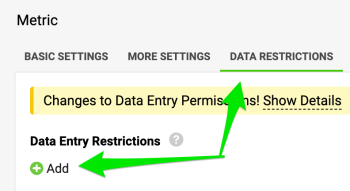
Add a rule. Go to the metric settings, open the Data Restrictions tab and click the green +Add icon.
-
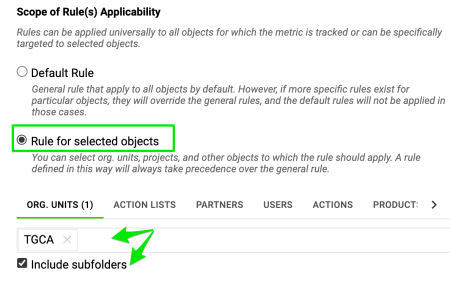
Select rules for selected objects. Select the Rules for Selected Objects option.
-
Choose the objects. Choose the Object(s) to which this rule applies (org. units, action lists, partners, etc.). Include subfolders if applicable.
-
Set the data entry lockout. Use Data Entry Lockout if you need to limit data entry to specific individuals or groups for these selected objects, or leave it unchecked to allow all users with data entry rights for the selected objects.
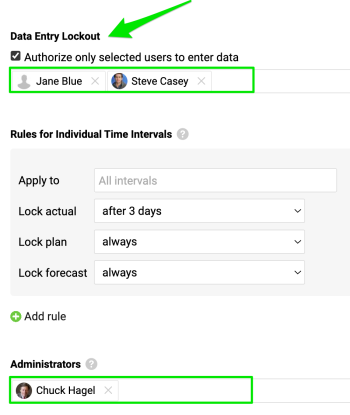
In the example above, only Jane and Steve can enter Actual data during the selected period, until it is locked three days after the time period ends. Administrator Chuck Hagel can modify Actual values at any time. The Plan and Forecast values are locked and can only be changed by Administrator Chuck Hagel.
-
Add rules for time intervals. Move to the Rules for Individual Time Intervals section and click the green +Add icon.
In this section, you can set up the following:
a) Select the time periods to which this rule applies, or leave the field empty to apply it to all intervals.
b) Choose the Lock option that fits your data entry needs for Actual, Plan and Forecast data.
c) Create additional rules if necessary by clicking the +Add rule icon.
d) Select the Administrators who can override this rule and enter data during locked periods if needed.
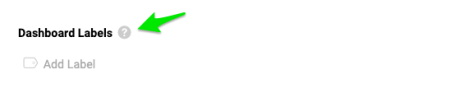
e) Select the Labels that will be applied to all objects and metrics displayed on any metric dashboard.
f) Next, assign the administrators who will be able to enter data during the locked periods.
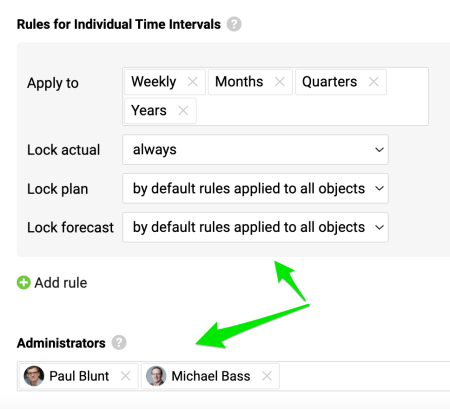
If you set the Lock option to “by default rules applied to all objects”, only the administrators selected for the default rule can enter data.

In this example, only Paul and Michael can enter Weekly, Monthly, Quarterly and Yearly Actual values. Plan and Forecast values, however, follow the locks and administrators specified in the default rule.
-
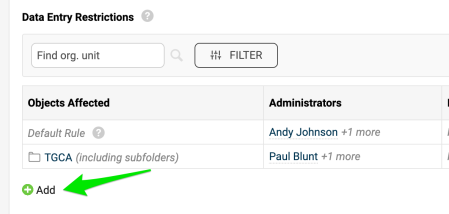
Add more rules. Add multiple rules if needed with the green +Add icon. Each rule works independently, with its own assigned administrators.
Data view restrictions
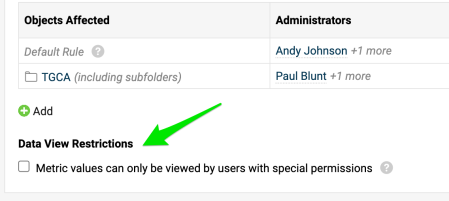
Restrict who can view values
Make sure that metric values can be viewed only by users with specific permissions. Sufficient access is required; your system administrators can configure it.
V tomto článku sa dozviete, ako uzamknúť konkrétne hodnoty alebo obdobia pre zadávanie údajov a ako určiť používateľov, ktorí ich môžu zobraziť alebo zadávať.
Obmedzte zadávanie údajov pravidlami
Nastavte pravidlá, ktoré určujú, ktorí používatelia majú prístup k určitým hodnotám, a kto zodpovedá za zadávanie údajov metriky.
Pravidlá môžete použiť plošne na všetky objekty, pre ktoré sa metrika sleduje (Predvolené pravidlo), alebo len na vybrané objekty (Pravidlá pre vybrané objekty).
Zadávanie údajov: predvolené pravidlo
Ako funguje predvolené pravidlo
Toto pravidlo platí predvolene pre všetky objekty. Ak však pre niektoré objekty existujú konkrétnejšie pravidlá, majú prednosť a predvolené pravidlo sa na tieto objekty nevzťahuje.
Ak predvolené pravidlo nenastavíte, všetky časové intervaly a hodnoty sú automaticky otvorené na zadávanie pre všetkých používateľov v systéme, pokiaľ majú dostatočný prístup k priečinku.
-
Pridajte pravidlo. Prejdite do nastavení metriky, otvorte kartu Obmedzenia údajov a kliknite na zelenú ikonu +Pridať.
-
Vyberte predvolené pravidlo. Zvoľte možnosť Predvolené pravidlo.
-
Nastavte uzamknutie zadávania údajov. Možnosť Uzamknutie zadávania údajov použite, ak potrebujete zadávanie údajov v celej organizácii obmedziť na konkrétne osoby alebo skupiny. Prípadne ju nechajte otvorenú pre konkrétnejšie nastavenia pri jednotlivých objektoch (popísané nižšie v časti „Pravidlá pre vybrané objekty“).
-
Pridajte pravidlá pre časové intervaly. Prejdite do časti Pravidlá pre jednotlivé časové intervaly a kliknite na zelenú ikonu +Pridať.
V tejto časti môžete nastaviť:
a) Vyberte obdobia, na ktoré sa pravidlo vzťahuje, alebo nechajte pole prázdne a pravidlo bude platiť pre všetky intervaly.
b) Zvoľte možnosť uzamknutia, ktorá zodpovedá vašim potrebám, zvlášť pre skutočné, plánované a predpovedané údaje.
c) V prípade potreby vytvorte ďalšie pravidlá.
d) Vyberte administrátorov, ktorí môžu v prípade potreby toto pravidlo obísť a zadávať údaje aj v uzamknutých obdobiach.
V príklade vyššie zostávajú denné hodnoty otvorené pre všetkých používateľov. Plánované hodnoty sa na zadávanie uzamknú tri dni po skončení obdobia (ak napríklad váš týždeň trvá od nedele do soboty, zadávanie sa uzamkne v stredu o polnoci). Uzamknuté sú aj predpovedané hodnoty. V tomto prípade môžu plánované hodnoty po uplynutí troch dní a predpovedané hodnoty zadávať len administrátori.
-
Skontrolujte vytvorené pravidlo. Po dokončení výberu okno zatvorte. Predvolené pravidlo je vytvorené a príslušne označené.
Zadávanie údajov: pravidlá pre vybrané objekty
Ako fungujú cielené pravidlá
Môžete určiť organizačné jednotky, projekty alebo iné objekty, na ktoré sa pravidlá vzťahujú. Takéto cielené pravidlá majú vždy prednosť pred predvoleným pravidlom.
-
Pridajte pravidlo. Prejdite do nastavení metriky, otvorte kartu Obmedzenia údajov a kliknite na zelenú ikonu +Pridať.
-
Vyberte pravidlá pre vybrané objekty. Zvoľte možnosť Pravidlá pre vybrané objekty.
-
Zvoľte objekty. Zvoľte Objekt(y), na ktoré sa pravidlo vzťahuje (org. jednotky, akčné zoznamy, partneri atď.). V prípade potreby zahrňte aj podpriečinky.
-
Nastavte uzamknutie zadávania údajov. Možnosť Uzamknutie zadávania údajov použite, ak potrebujete zadávanie údajov pre tieto vybrané objekty obmedziť na konkrétne osoby alebo skupiny. Ak ju nezaškrtnete, údaje môžu zadávať všetci používatelia s právom na zadávanie údajov pre vybrané objekty.
V príklade vyššie môžu skutočné údaje vo vybranom období zadávať len Jane a Steve, a to až do uzamknutia tri dni po skončení obdobia. Administrátor Chuck Hagel môže skutočné hodnoty meniť kedykoľvek. Plánované a predpovedané hodnoty sú uzamknuté a meniť ich môže len administrátor Chuck Hagel.
-
Pridajte pravidlá pre časové intervaly. Prejdite do časti Pravidlá pre jednotlivé časové intervaly a kliknite na zelenú ikonu +Pridať.
V tejto časti môžete nastaviť:
a) Vyberte obdobia, na ktoré sa pravidlo vzťahuje, alebo nechajte pole prázdne a pravidlo bude platiť pre všetky intervaly.
b) Zvoľte možnosť uzamknutia, ktorá zodpovedá vašim potrebám pre skutočné, plánované a predpovedané údaje.
c) V prípade potreby vytvorte ďalšie pravidlá kliknutím na ikonu +Pridať pravidlo.
d) Vyberte administrátorov, ktorí môžu v prípade potreby toto pravidlo obísť a zadávať údaje aj v uzamknutých obdobiach.
e) Vyberte štítky, ktoré sa použijú na všetky objekty a metriky zobrazené na akomkoľvek KPI dashboarde.
f) Potom priraďte administrátorov, ktorí budú môcť zadávať údaje v uzamknutých obdobiach.
Ak nastavíte možnosť Uzamknutie na „podľa predvolených pravidiel platných pre všetky objekty“, údaje môžu zadávať len administrátori vybraní v predvolenom pravidle.
V tomto príklade môžu týždenné, mesačné, štvrťročné a ročné skutočné hodnoty zadávať len Paul a Michael. Plánované a predpovedané hodnoty sa však riadia uzamknutiami a administrátormi z predvoleného pravidla.
-
Pridajte ďalšie pravidlá. V prípade potreby pridajte zelenou ikonou +Pridať viac pravidiel. Každé pravidlo funguje samostatne a má vlastných priradených administrátorov.
Obmedzenie zobrazenia údajov
Obmedzte, kto môže hodnoty zobraziť
Zabezpečte, aby hodnoty metrík mohli zobraziť len používatelia s konkrétnymi oprávneniami. Potrebujete na to dostatočný prístup; nastaviť ho môžu správcovia systému.
Potrebujete ďalšiu pomoc?
Napíšte nám. V pracovné dni zvyčajne odpovedáme do hodiny.