Einschränkungen für Dateneingabe und Datenansicht
Maschinelle Übersetzung aus dem Englischen. Englisches Original wird angezeigt.
In this article, you’ll learn how to lock specific values or time periods for data entry, and how to assign specific users to view or enter them.
Restrict data entry with rules
Set up rules that control which users have access to certain values, and designate who is responsible for entering the metric data.
Rules can be applied universally to all objects for which the metric is tracked (Default Rule), or targeted to selected objects (Rules for Selected Objects).
Data entry: default rule
How the default rule works
This rule applies to all objects by default. However, if more specific rules exist for certain objects, they override the default rule, which then does not apply to those objects.
If you don’t set up a default rule, all time intervals and values are automatically open for data entry by all users across the system, provided they have sufficient folder access.
-
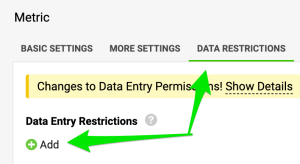
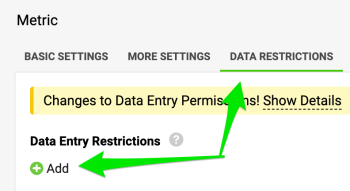
Add a rule. Go to the metric settings, open the Data Restrictions tab and click the green +Add icon.
-
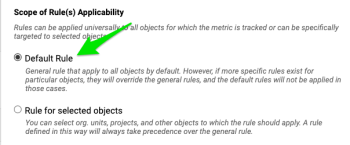
Select the default rule. Select the Default Rule option.
-
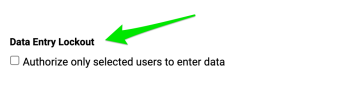
Set the data entry lockout. Use Data Entry Lockout if you need to limit data entry to specific individuals or groups across the entire organization, or leave it open for more specific settings under individual objects (described below in “Rules for Selected Objects”).
-
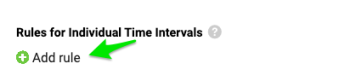
Add rules for time intervals. Move to the Rules for Individual Time Intervals section and click the green +Add icon.
In this section, you can set up the following:
a) Select the time periods to which this rule applies, or leave the field empty to apply it to all intervals.
b) Choose a Lock option that fits your data entry needs, separately for your Actual, Plan and Forecast data.
c) Create additional rules if needed.
d) Select the Administrators who can override this rule and enter data during locked periods if necessary.
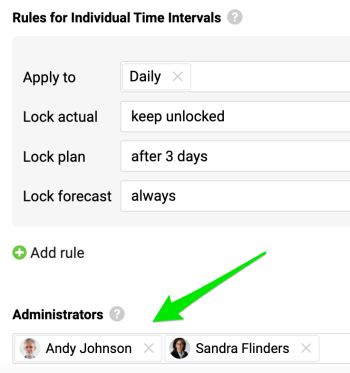
In the example above, daily values remain open for all users. Plan values are locked for data entry three days after the time period ends (e.g. if your week runs from Sunday to Saturday, data entry is locked at midnight on Wednesday). Forecast values are locked as well. In this case, only administrators can enter plan values after the three-day period and enter forecast values.
-
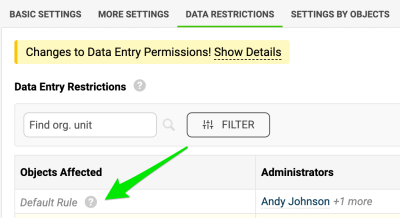
Check the created rule. When you complete your selection, close the window. Your default rule is created and marked accordingly.
Data entry: rules for selected objects
How targeted rules work
You can specify the organizational units, projects or other objects to which the rules apply. These targeted rules always take precedence over the default rule.
-
Add a rule. Go to the metric settings, open the Data Restrictions tab and click the green +Add icon.
-
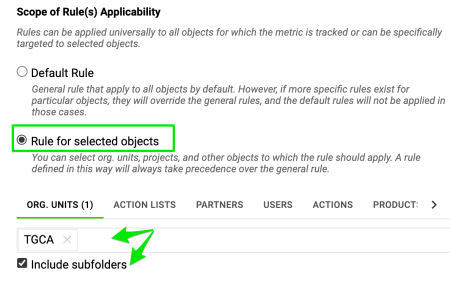
Select rules for selected objects. Select the Rules for Selected Objects option.
-
Choose the objects. Choose the Object(s) to which this rule applies (org. units, action lists, partners, etc.). Include subfolders if applicable.
-
Set the data entry lockout. Use Data Entry Lockout if you need to limit data entry to specific individuals or groups for these selected objects, or leave it unchecked to allow all users with data entry rights for the selected objects.
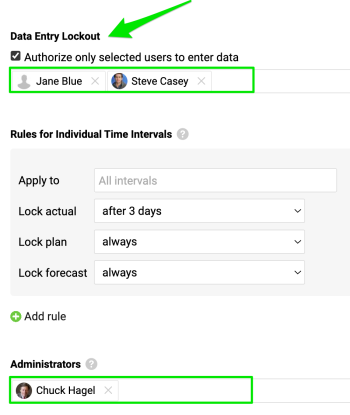
In the example above, only Jane and Steve can enter Actual data during the selected period, until it is locked three days after the time period ends. Administrator Chuck Hagel can modify Actual values at any time. The Plan and Forecast values are locked and can only be changed by Administrator Chuck Hagel.
-
Add rules for time intervals. Move to the Rules for Individual Time Intervals section and click the green +Add icon.
In this section, you can set up the following:
a) Select the time periods to which this rule applies, or leave the field empty to apply it to all intervals.
b) Choose the Lock option that fits your data entry needs for Actual, Plan and Forecast data.
c) Create additional rules if necessary by clicking the +Add rule icon.
d) Select the Administrators who can override this rule and enter data during locked periods if needed.
e) Select the Labels that will be applied to all objects and metrics displayed on any metric dashboard.
f) Next, assign the administrators who will be able to enter data during the locked periods.
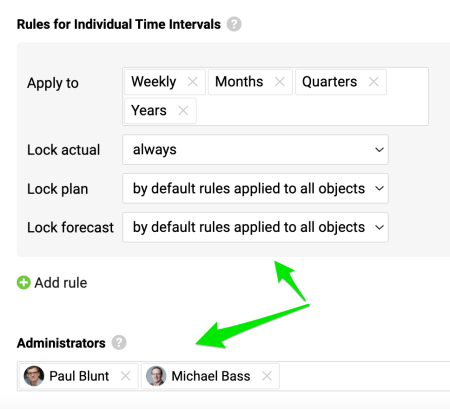
If you set the Lock option to “by default rules applied to all objects”, only the administrators selected for the default rule can enter data.

In this example, only Paul and Michael can enter Weekly, Monthly, Quarterly and Yearly Actual values. Plan and Forecast values, however, follow the locks and administrators specified in the default rule.
-
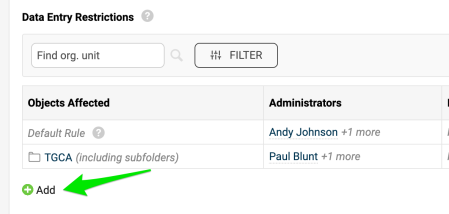
Add more rules. Add multiple rules if needed with the green +Add icon. Each rule works independently, with its own assigned administrators.
Data view restrictions
Restrict who can view values
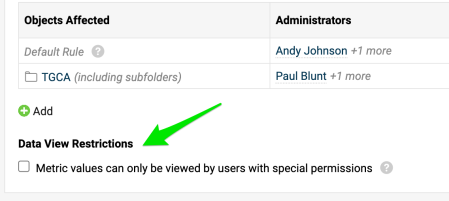
Make sure that metric values can be viewed only by users with specific permissions. Sufficient access is required; your system administrators can configure it.
In diesem Artikel erfahren Sie, wie Sie bestimmte Werte oder Zeiträume für die Dateneingabe sperren und wie Sie festlegen, welche Benutzer sie sehen oder eingeben dürfen.
Dateneingabe mit Regeln einschränken
Richten Sie Regeln ein, die steuern, welche Benutzer auf bestimmte Werte zugreifen, und legen Sie fest, wer für die Eingabe der Kennzahldaten verantwortlich ist.
Regeln können für alle Objekte gelten, für die die Kennzahl erfasst wird (Standardregel), oder gezielt nur für ausgewählte Objekte (Regeln für ausgewählte Objekte).
Dateneingabe: Standardregel
So funktioniert die Standardregel
Diese Regel gilt standardmäßig für alle Objekte. Gibt es jedoch für bestimmte Objekte spezifischere Regeln, haben diese Vorrang, und die Standardregel gilt für diese Objekte nicht.
Wenn Sie keine Standardregel einrichten, sind alle Zeitintervalle und Werte automatisch für alle Benutzer im System zur Dateneingabe offen, sofern sie ausreichenden Zugriff auf den Ordner haben.
-
Regel hinzufügen. Öffnen Sie die Einstellungen der Kennzahl, wechseln Sie zur Registerkarte Datenbeschränkungen und klicken Sie auf das grüne Symbol +Hinzufügen.
-
Standardregel auswählen. Wählen Sie die Option Standardregel.
-
Sperre der Dateneingabe festlegen. Verwenden Sie Sperre der Dateneingabe, wenn Sie die Dateneingabe im gesamten Unternehmen auf bestimmte Personen oder Gruppen beschränken möchten. Andernfalls lassen Sie sie offen, um genauere Einstellungen bei einzelnen Objekten vorzunehmen (siehe unten unter „Regeln für ausgewählte Objekte“).
-
Regeln für Zeitintervalle hinzufügen. Gehen Sie zum Abschnitt Regeln für einzelne Zeitintervalle und klicken Sie auf das grüne Symbol +Hinzufügen.
In diesem Abschnitt können Sie Folgendes festlegen:
a) Wählen Sie die Zeiträume, für die diese Regel gilt, oder lassen Sie das Feld leer, damit sie für alle Intervalle gilt.
b) Wählen Sie eine Sperroption, die zu Ihrer Dateneingabe passt, jeweils getrennt für Ist-, Plan- und Prognosedaten.
c) Legen Sie bei Bedarf weitere Regeln an.
d) Wählen Sie die Administratoren, die diese Regel bei Bedarf übergehen und in gesperrten Zeiträumen Daten eingeben dürfen.
Im obigen Beispiel bleiben die Tageswerte für alle Benutzer offen. Planwerte werden drei Tage nach Ende des Zeitraums für die Eingabe gesperrt (läuft Ihre Woche z. B. von Sonntag bis Samstag, wird die Eingabe am Mittwoch um Mitternacht gesperrt). Prognosewerte sind ebenfalls gesperrt. Planwerte nach Ablauf der drei Tage sowie Prognosewerte können in diesem Fall nur Administratoren eingeben.
-
Erstellte Regel prüfen. Wenn Ihre Auswahl vollständig ist, schließen Sie das Fenster. Ihre Standardregel ist angelegt und entsprechend gekennzeichnet.
Dateneingabe: Regeln für ausgewählte Objekte
So funktionieren gezielte Regeln
Sie können die Organisationseinheiten, Projekte oder anderen Objekte festlegen, für die die Regeln gelten. Diese gezielten Regeln haben immer Vorrang vor der Standardregel.
-
Regel hinzufügen. Öffnen Sie die Einstellungen der Kennzahl, wechseln Sie zur Registerkarte Datenbeschränkungen und klicken Sie auf das grüne Symbol +Hinzufügen.
-
Regeln für ausgewählte Objekte wählen. Wählen Sie die Option Regeln für ausgewählte Objekte.
-
Objekte auswählen. Wählen Sie die Objekt(e), für die diese Regel gilt (Org.-Einheiten, Maßnahmenlisten, Partner usw.). Beziehen Sie bei Bedarf Unterordner mit ein.
-
Sperre der Dateneingabe festlegen. Verwenden Sie Sperre der Dateneingabe, wenn Sie die Dateneingabe für die ausgewählten Objekte auf bestimmte Personen oder Gruppen beschränken möchten. Lassen Sie die Option deaktiviert, dürfen alle Benutzer mit Eingaberechten für die ausgewählten Objekte Daten eingeben.
Im obigen Beispiel können nur Jane und Steve im gewählten Zeitraum Istdaten eingeben, bis dieser drei Tage nach Ende des Zeitraums gesperrt wird. Administrator Chuck Hagel kann Istwerte jederzeit ändern. Die Plan- und Prognosewerte sind gesperrt und können nur von Administrator Chuck Hagel geändert werden.
-
Regeln für Zeitintervalle hinzufügen. Gehen Sie zum Abschnitt Regeln für einzelne Zeitintervalle und klicken Sie auf das grüne Symbol +Hinzufügen.
In diesem Abschnitt können Sie Folgendes festlegen:
a) Wählen Sie die Zeiträume, für die diese Regel gilt, oder lassen Sie das Feld leer, damit sie für alle Intervalle gilt.
b) Wählen Sie die Sperroption, die zu Ihrer Eingabe von Ist-, Plan- und Prognosedaten passt.
c) Legen Sie bei Bedarf weitere Regeln an, indem Sie auf das Symbol +Regel hinzufügen klicken.
d) Wählen Sie die Administratoren, die diese Regel bei Bedarf übergehen und in gesperrten Zeiträumen Daten eingeben dürfen.
e) Wählen Sie die Labels, die auf alle Objekte und Kennzahlen in jedem KPI-Dashboard angewendet werden.
f) Weisen Sie anschließend die Administratoren zu, die in gesperrten Zeiträumen Daten eingeben dürfen.
Wenn Sie die Option Sperre auf „nach Standardregeln für alle Objekte“ setzen, können nur die für die Standardregel ausgewählten Administratoren Daten eingeben.
In diesem Beispiel können nur Paul und Michael wöchentliche, monatliche, vierteljährliche und jährliche Istwerte eingeben. Plan- und Prognosewerte folgen dagegen den Sperren und Administratoren aus der Standardregel.
-
Weitere Regeln hinzufügen. Fügen Sie bei Bedarf mit dem grünen Symbol +Hinzufügen mehrere Regeln hinzu. Jede Regel wirkt unabhängig und hat eigene zugewiesene Administratoren.
Einschränkungen der Datenansicht
Einschränken, wer Werte sehen darf
Stellen Sie sicher, dass Kennzahlwerte nur von Benutzern mit bestimmten Berechtigungen angezeigt werden können. Dafür ist ausreichender Zugriff nötig; Ihre Systemadministratoren können ihn einrichten.
Brauchen Sie weitere Hilfe?
Schreiben Sie uns. An Werktagen antworten wir meist innerhalb einer Stunde.