Restrictions de saisie et de consultation des données
Traduction automatique de l'anglais. Original en anglais affiché.
In this article, you’ll learn how to lock specific values or time periods for data entry, and how to assign specific users to view or enter them.
Restrict data entry with rules
Set up rules that control which users have access to certain values, and designate who is responsible for entering the metric data.
Rules can be applied universally to all objects for which the metric is tracked (Default Rule), or targeted to selected objects (Rules for Selected Objects).
Data entry: default rule
How the default rule works
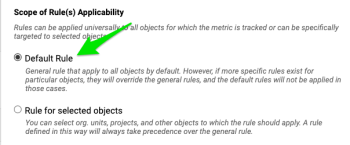
This rule applies to all objects by default. However, if more specific rules exist for certain objects, they override the default rule, which then does not apply to those objects.
If you don’t set up a default rule, all time intervals and values are automatically open for data entry by all users across the system, provided they have sufficient folder access.
-
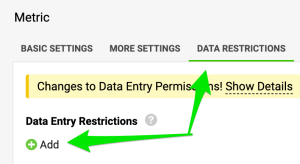
Add a rule. Go to the metric settings, open the Data Restrictions tab and click the green +Add icon.
-
Select the default rule. Select the Default Rule option.
-
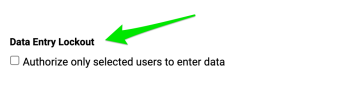
Set the data entry lockout. Use Data Entry Lockout if you need to limit data entry to specific individuals or groups across the entire organization, or leave it open for more specific settings under individual objects (described below in “Rules for Selected Objects”).
-
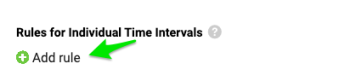
Add rules for time intervals. Move to the Rules for Individual Time Intervals section and click the green +Add icon.
In this section, you can set up the following:
a) Select the time periods to which this rule applies, or leave the field empty to apply it to all intervals.
b) Choose a Lock option that fits your data entry needs, separately for your Actual, Plan and Forecast data.
c) Create additional rules if needed.
d) Select the Administrators who can override this rule and enter data during locked periods if necessary.
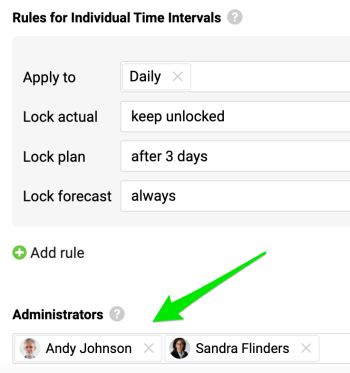
In the example above, daily values remain open for all users. Plan values are locked for data entry three days after the time period ends (e.g. if your week runs from Sunday to Saturday, data entry is locked at midnight on Wednesday). Forecast values are locked as well. In this case, only administrators can enter plan values after the three-day period and enter forecast values.
-
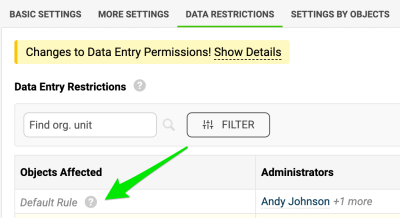
Check the created rule. When you complete your selection, close the window. Your default rule is created and marked accordingly.
Data entry: rules for selected objects
How targeted rules work
You can specify the organizational units, projects or other objects to which the rules apply. These targeted rules always take precedence over the default rule.
-
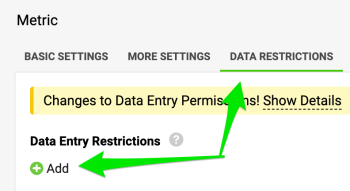
Add a rule. Go to the metric settings, open the Data Restrictions tab and click the green +Add icon.
-
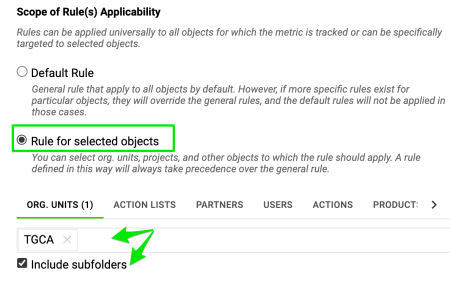
Select rules for selected objects. Select the Rules for Selected Objects option.
-
Choose the objects. Choose the Object(s) to which this rule applies (org. units, action lists, partners, etc.). Include subfolders if applicable.
-
Set the data entry lockout. Use Data Entry Lockout if you need to limit data entry to specific individuals or groups for these selected objects, or leave it unchecked to allow all users with data entry rights for the selected objects.
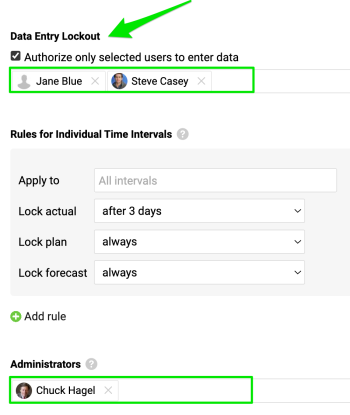
In the example above, only Jane and Steve can enter Actual data during the selected period, until it is locked three days after the time period ends. Administrator Chuck Hagel can modify Actual values at any time. The Plan and Forecast values are locked and can only be changed by Administrator Chuck Hagel.
-
Add rules for time intervals. Move to the Rules for Individual Time Intervals section and click the green +Add icon.
In this section, you can set up the following:
a) Select the time periods to which this rule applies, or leave the field empty to apply it to all intervals.
b) Choose the Lock option that fits your data entry needs for Actual, Plan and Forecast data.
c) Create additional rules if necessary by clicking the +Add rule icon.
d) Select the Administrators who can override this rule and enter data during locked periods if needed.
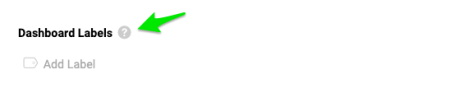
e) Select the Labels that will be applied to all objects and metrics displayed on any metric dashboard.
f) Next, assign the administrators who will be able to enter data during the locked periods.
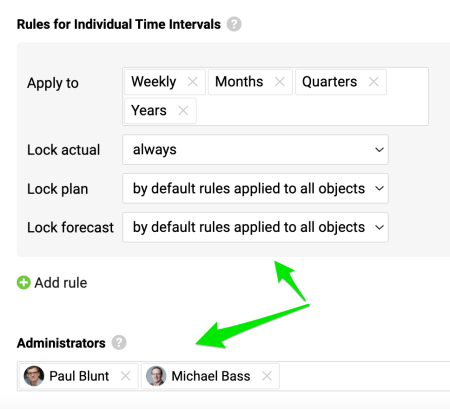
If you set the Lock option to “by default rules applied to all objects”, only the administrators selected for the default rule can enter data.

In this example, only Paul and Michael can enter Weekly, Monthly, Quarterly and Yearly Actual values. Plan and Forecast values, however, follow the locks and administrators specified in the default rule.
-
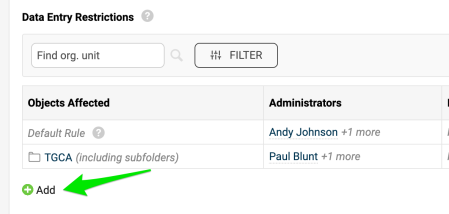
Add more rules. Add multiple rules if needed with the green +Add icon. Each rule works independently, with its own assigned administrators.
Data view restrictions
Restrict who can view values
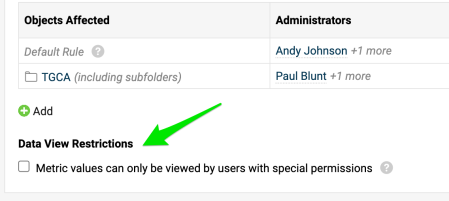
Make sure that metric values can be viewed only by users with specific permissions. Sufficient access is required; your system administrators can configure it.
Cet article explique comment verrouiller la saisie de certaines valeurs ou périodes, et comment désigner les utilisateurs autorisés à les consulter ou à les saisir.
Restreindre la saisie avec des règles
Définissez des règles qui contrôlent quels utilisateurs ont accès à certaines valeurs, et désignez qui est chargé de saisir les données de l’indicateur.
Une règle peut s’appliquer à tous les objets pour lesquels l’indicateur est suivi (Règle par défaut) ou seulement à des objets choisis (Règles pour les objets sélectionnés).
Saisie des données : règle par défaut
Fonctionnement de la règle par défaut
Cette règle s’applique par défaut à tous les objets. Si des règles plus précises existent pour certains objets, elles priment : la règle par défaut ne s’applique alors plus à ces objets.
Sans règle par défaut, tous les intervalles et toutes les valeurs sont automatiquement ouverts à la saisie pour tous les utilisateurs du système, à condition qu’ils aient un accès suffisant au dossier.
-
Ajoutez une règle. Ouvrez les paramètres de l’indicateur, puis l’onglet Restrictions des données, et cliquez sur l’icône verte +Ajouter.
-
Choisissez la règle par défaut. Choisissez l’option Règle par défaut.
-
Définissez le verrouillage de la saisie. Utilisez Verrouillage de la saisie pour réserver la saisie à certaines personnes ou à certains groupes dans toute l’organisation, ou laissez-le ouvert pour définir des paramètres plus précis par objet (décrits plus bas dans « Règles pour les objets sélectionnés »).
-
Ajoutez des règles par intervalle. Passez à la section Règles par intervalle de temps et cliquez sur l’icône verte +Ajouter.
Dans cette section, vous pouvez :
a) Choisir les périodes concernées par la règle, ou laisser le champ vide pour l’appliquer à tous les intervalles.
b) Choisir une option de verrouillage adaptée à vos besoins de saisie, séparément pour les données réelles, planifiées et prévisionnelles.
c) Créer des règles supplémentaires si besoin.
d) Choisir les Administrateurs qui peuvent passer outre cette règle et saisir des données pendant les périodes verrouillées si nécessaire.
Dans l’exemple ci-dessus, les valeurs journalières restent ouvertes à tous les utilisateurs. Les valeurs planifiées sont verrouillées trois jours après la fin de la période (par exemple, si votre semaine va du dimanche au samedi, la saisie est verrouillée le mercredi à minuit). Les valeurs prévisionnelles sont elles aussi verrouillées. Dans ce cas, seuls les administrateurs peuvent saisir des valeurs planifiées après ces trois jours et saisir des valeurs prévisionnelles.
-
Vérifiez la règle créée. Une fois votre sélection terminée, fermez la fenêtre. Votre règle par défaut est créée et signalée comme telle.
Saisie des données : règles pour les objets sélectionnés
Fonctionnement des règles ciblées
Vous pouvez désigner les unités organisationnelles, projets ou autres objets auxquels les règles s’appliquent. Ces règles ciblées priment toujours sur la règle par défaut.
-
Ajoutez une règle. Ouvrez les paramètres de l’indicateur, puis l’onglet Restrictions des données, et cliquez sur l’icône verte +Ajouter.
-
Choisissez les règles pour les objets sélectionnés. Choisissez l’option Règles pour les objets sélectionnés.
-
Choisissez les objets. Choisissez le ou les Objets concernés par la règle (unités organisationnelles, plans d’action, partenaires, etc.). Incluez les sous-dossiers si nécessaire.
-
Définissez le verrouillage de la saisie. Utilisez Verrouillage de la saisie pour réserver la saisie à certaines personnes ou à certains groupes pour ces objets, ou laissez-le décoché pour autoriser tous les utilisateurs ayant le droit de saisie sur ces objets.
Dans l’exemple ci-dessus, seuls Jane et Steve peuvent saisir les données réelles de la période choisie, jusqu’au verrouillage trois jours après la fin de la période. L’administrateur Chuck Hagel peut modifier les valeurs réelles à tout moment. Les valeurs planifiées et prévisionnelles sont verrouillées et seul l’administrateur Chuck Hagel peut les modifier.
-
Ajoutez des règles par intervalle. Passez à la section Règles par intervalle de temps et cliquez sur l’icône verte +Ajouter.
Dans cette section, vous pouvez :
a) Choisir les périodes concernées par la règle, ou laisser le champ vide pour l’appliquer à tous les intervalles.
b) Choisir l’option de verrouillage adaptée à vos besoins de saisie pour les données réelles, planifiées et prévisionnelles.
c) Créer des règles supplémentaires si nécessaire avec l’icône +Ajouter une règle.
d) Choisir les Administrateurs qui peuvent passer outre cette règle et saisir des données pendant les périodes verrouillées si besoin.
e) Choisir les Étiquettes appliquées à tous les objets et indicateurs affichés dans n’importe quel tableau de bord KPI.
f) Désigner ensuite les administrateurs qui pourront saisir des données pendant les périodes verrouillées.
Si vous réglez l’option Verrouillage sur « selon les règles par défaut appliquées à tous les objets », seuls les administrateurs choisis pour la règle par défaut peuvent saisir des données.
Dans cet exemple, seuls Paul et Michael peuvent saisir les valeurs réelles hebdomadaires, mensuelles, trimestrielles et annuelles. Les valeurs planifiées et prévisionnelles suivent en revanche les verrouillages et les administrateurs définis dans la règle par défaut.
-
Ajoutez d’autres règles. Ajoutez si besoin plusieurs règles avec l’icône verte +Ajouter. Chaque règle fonctionne indépendamment, avec ses propres administrateurs.
Restrictions de consultation des données
Limiter qui peut consulter les valeurs
Faites en sorte que seuls les utilisateurs disposant de droits précis puissent consulter les valeurs de l’indicateur. Un accès suffisant est nécessaire ; vos administrateurs système peuvent le configurer.
Besoin d'aide supplémentaire ?
Écrivez-nous. Les jours ouvrés, nous répondons en général en moins d'une heure.